
【流行りのAI】Claude Design使ってみた!
c0ffee
コフィーのWindows教室


最近「シャドーIT」ならぬ「シャドーAI」という言葉、よく聞くようになりましたよね。
個人のクレジットカードでClaudeのProプランに課金して、会社の資料を読み込ませたりコードを書かせたり・・・。便利すぎるが故に、気づいたら非公認のツールとしてガッツリ業務に組み込まれている、なんて話はあるあるだと思います。
そんな中、社内で正式にClaudeの法人(Team)プラン導入が決定!ありがたや、Proプランより1.25倍利用できる模様なのです。
ただ、いざ切り替えるとなると「今までのチャット履歴やスキルはどうなるのか」問題。Proプランで散々使い込んだ後だと、消えてしまうのは悲しいのです。
というわけで今回は、実際に個人のProプランから法人のTeamプランへ切り替えた手順と、データ移行で「引き継がれるもの・引き継がれないもの」、そして地味に一番焦った「Claude Codeのセッション履歴」問題について、徒然なるままに。
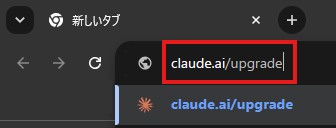
まずはブラウザでclaude.ai/upgradeにアクセスします。
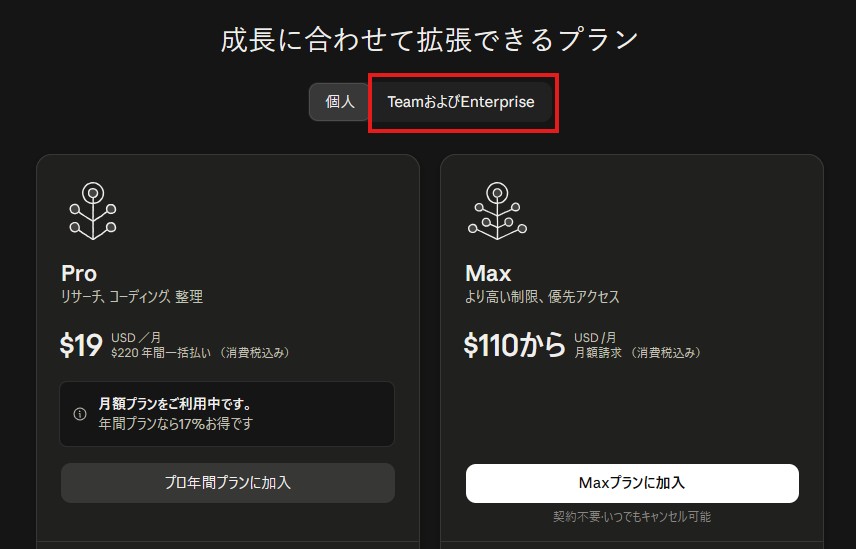
プラン比較画面が出てくるので、上部の「個人」タブから「TeamおよびEnterprise」タブに切り替えましょう。
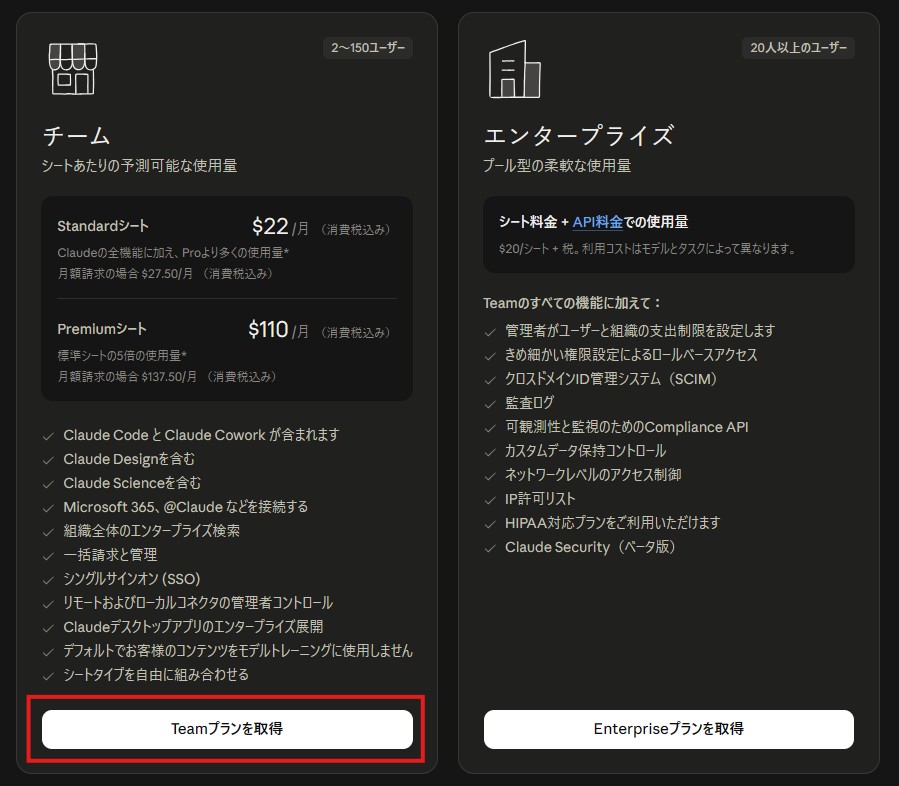
下にスクロールすると「チーム」と「エンタープライズ」のプランが並んでいます。2~150ユーザーくらいまでの規模なら「チーム」で十分。「Teamプランを取得」をクリック。
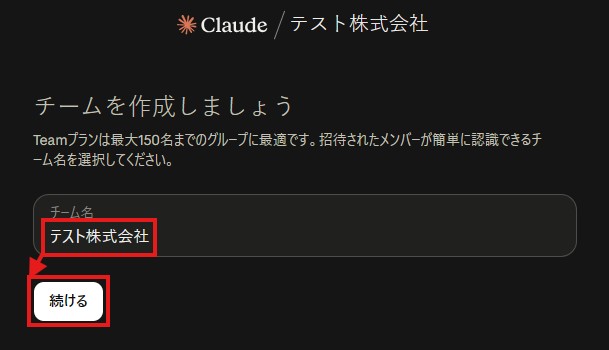
チーム名の入力画面が出てきます。招待されたメンバーがひと目でわかる名前にしておきましょう。
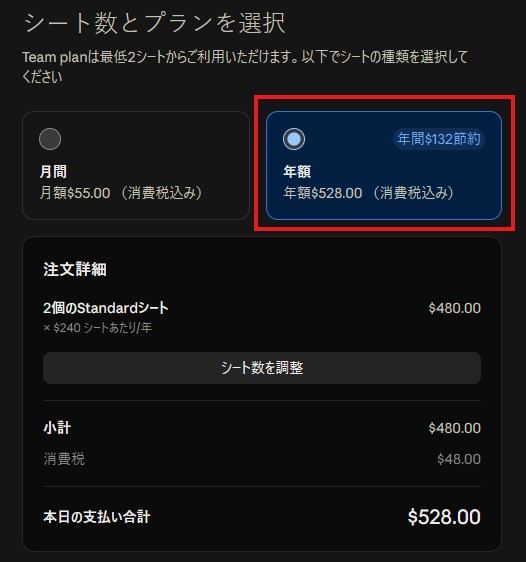
続いてシート数と支払いサイクル(月間・年間)を選びます。長く使う予定なら年払いの方が132$/年お得(料金は変わる可能性があるので、最新情報は公式サイトで確認してくだしあ)。
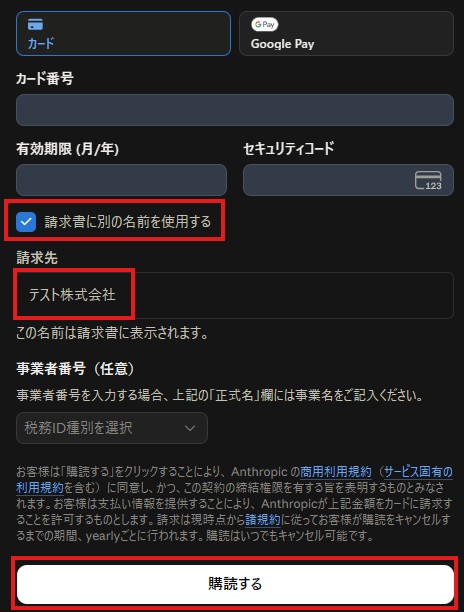
お支払い情報の入力画面。カード情報に加えて、請求書の宛名を会社名にしたい場合は「請求書に別の名前を使用する」にチェックを入れて入力しましょう。理由は経理さんに聞きましょ。
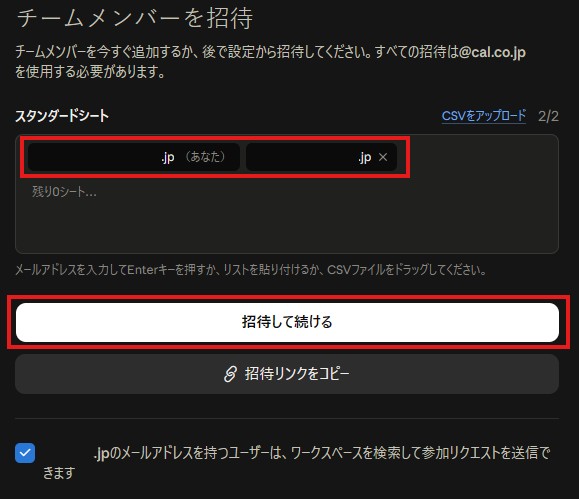
購入が完了すると、メンバー招待画面に進みます。CSVで一括アップロードもできるので、大人数を招待する場合は活用すると良き。
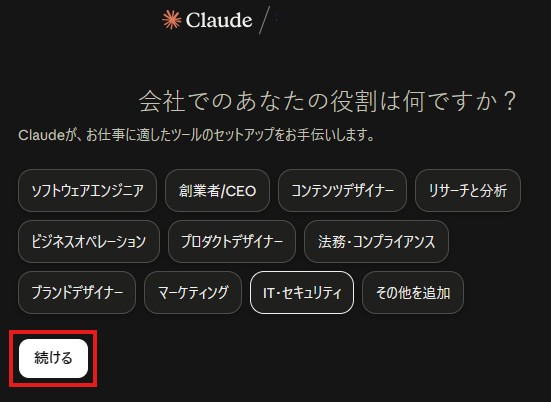
最後に「会社でのあなたの役割」を聞かれます。該当するものを選んで「続ける」。
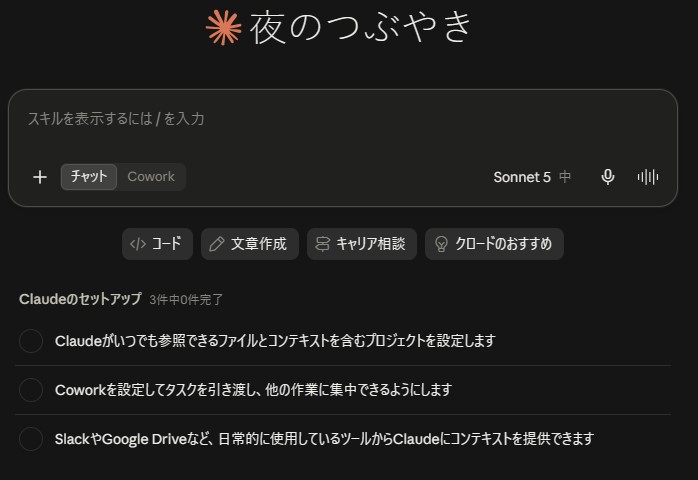
これでTeamワークスペースの作成は完了!セットアップのチェックリストが出てきますが、こんなものは後回しでもOKです。
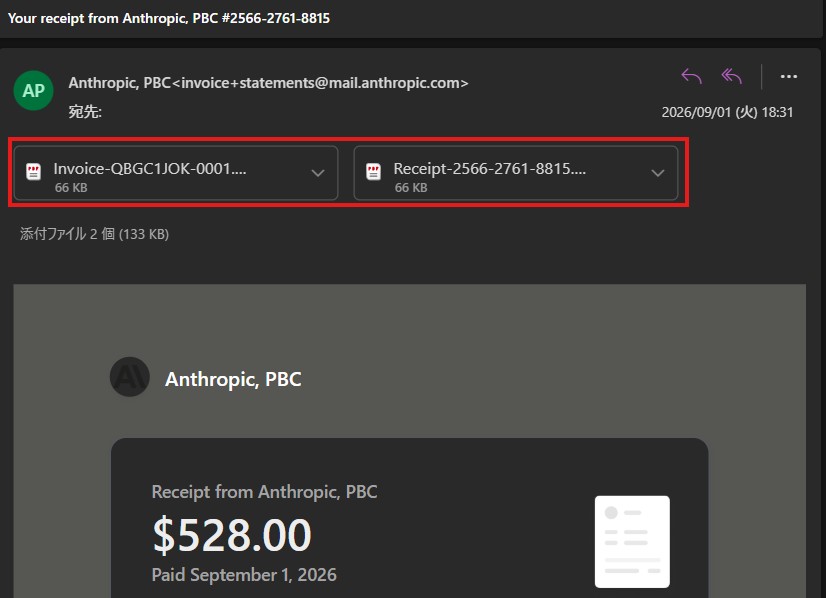
ちなみに購入完了後、Anthropicから請求書と領収書がメールで届きます。経費精算用に保存しておきましょう。
さて、ここからが今回の本題です。
Teamプランを作成しても、個人プラン(Pro)のアカウントが自動的に消えるわけではありません。左下のアカウント名をクリック。

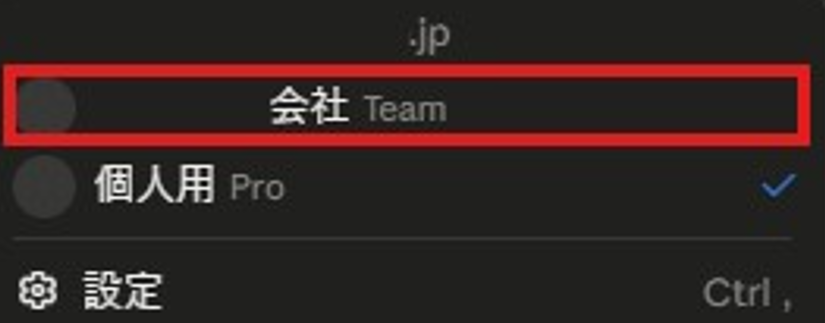
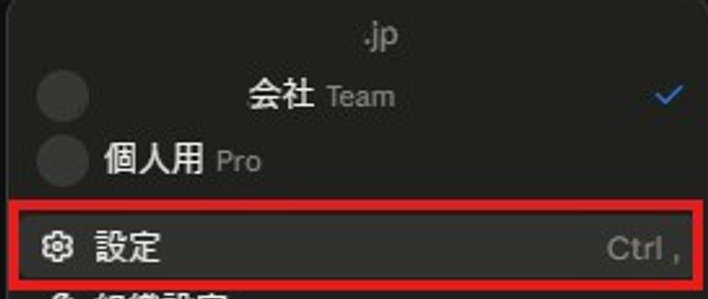
画面左下のワークスペース切り替えメニューを開くと、「○○会社(Team)」と「個人用(Pro)」が別々に並んでいるはずです。意気揚々と「Team」をクリック。
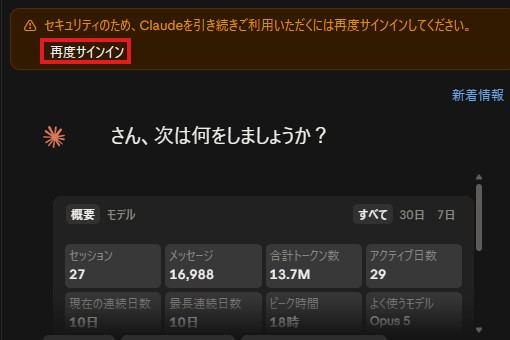
なぜか怪しまれる場合もあるので、素直に「再度サインイン」しましょ。サインインはみんなできると思うので割愛!
そして、何もしなければ今まで積み上げてきたチャット履歴は「個人用」側に置き去りのまま。会社で契約したので、個人として課金する必要はありません。環境を統合していきましょう。「設定」を開きます。
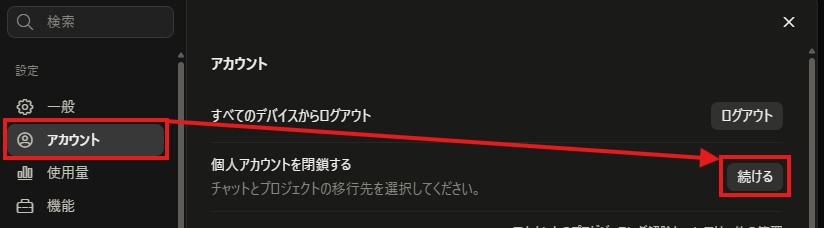
「アカウント」タブの中に「個人アカウントを閉鎖する」という項目があるので、「続ける」をクリック。
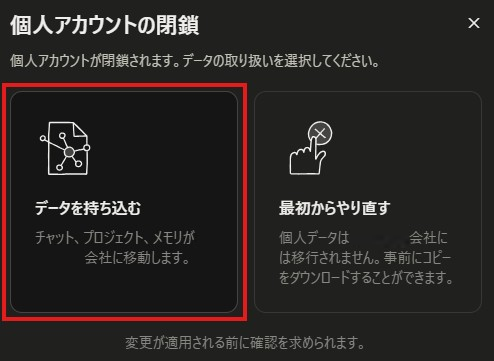
「データを持ち込む」か「最初からやり直す」かを選ぶ画面が出てきます。今まで使い込んだ資産を引き継ぎたいなら、もちろん「データを持ち込む」一択です(「最初からやり直す」は個人データが一切移行されない代わりに、事前にダウンロードでバックアップは取れるようです)。
「データを持ち込む」を選ぶと、何が移行されて何が移行されないのか、一覧で確認できます。ちゃんと読みましょうね。
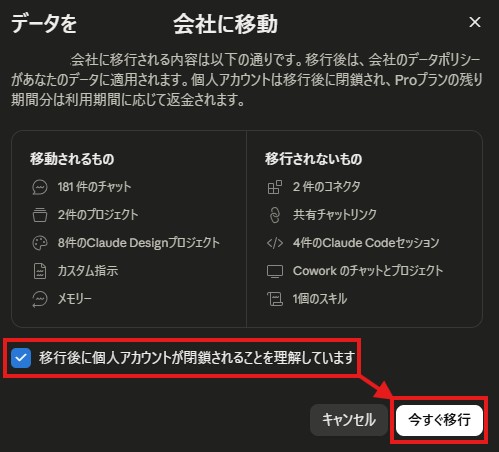
| 移行される | 移行されない |
|---|---|
| チャット | コネクタ |
| プロジェクト | 共有チャットリンク |
| Claude Designプロジェクト | Claude Codeセッション |
| カスタム指示 | Coworkのチャットとプロジェクト |
| メモリー | スキル |
2026年9月時点で僕の場合、チャット181件・プロジェクト2件・Claude Designプロジェクト8件・カスタム指示・メモリーが移行対象でした。
逆にコネクタやCowork、スキルは会社側で作り直しになるので、ここは覚悟しておきましょう。(僕はなぜかカスタムスキルが引き継がれてましたが)まぁそれすらも移行案をClaudeに聞いたら答えてくれると思います。
チェックボックスにチェックを入れて「今すぐ移行」をクリックすると、数分で移行完了。
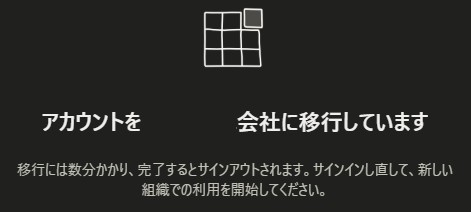
完了すると自動でサインアウトされるので、届いたメールのリンクから再度サインインしましょう。
これで、Proプランで使っていたチャットやプロジェクトが会社のワークスペースに引き継がれました!個人プランの残り期間分は日割りで返金されるとのことなので、二重課金の心配もなさそうです。
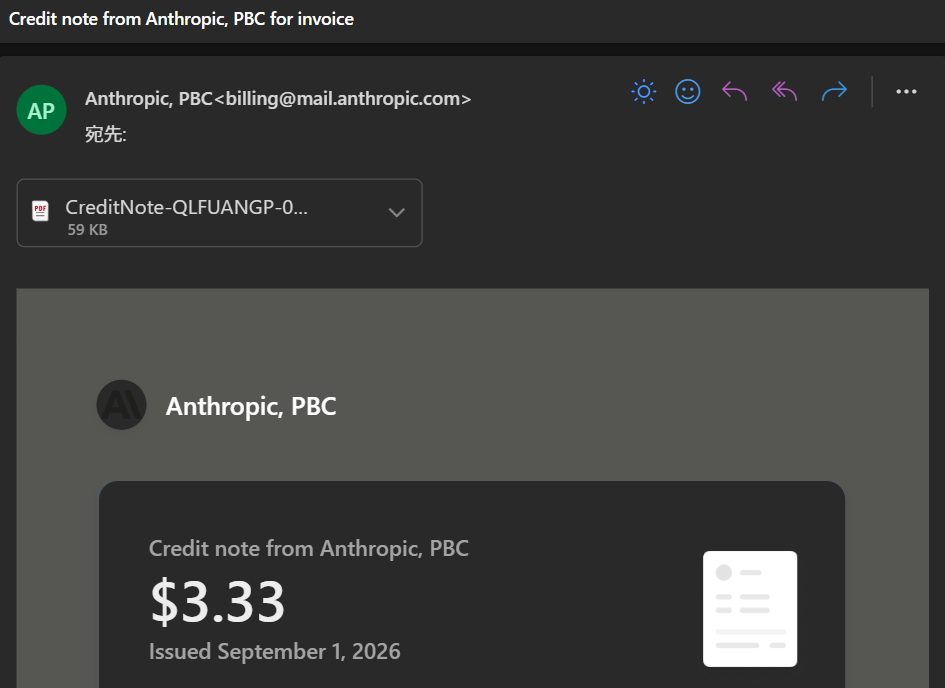
※返金メールきました。
先ほどの一覧表にもさらっと「4件のClaude Codeセッション」って書いてありましたが、移行が終わって新しいアカウントでサインインし直し、Claude Codeを開いてみると・・・
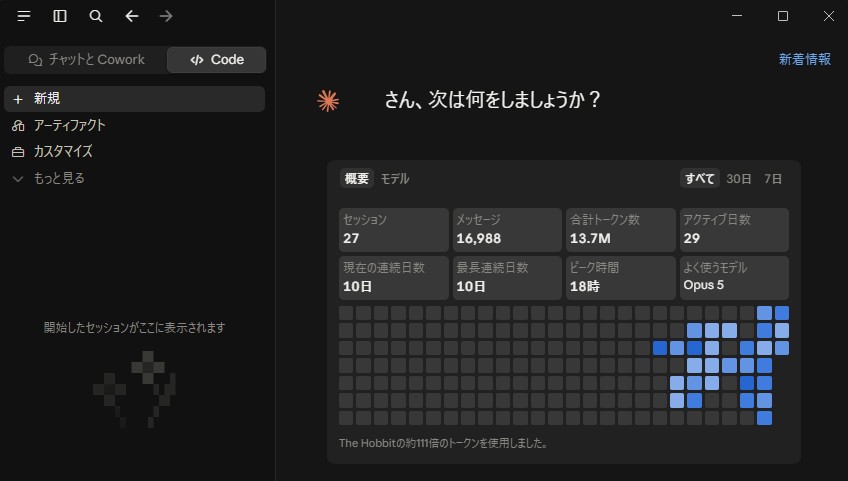
セッション27件、メッセージ16,988件という数字はちゃんと表示されているのに、肝心のセッション一覧は「開始したセッションがここに表示されます」という虚無な表示のみ。虚無虚無ぷりん。
さてさて、こういう時こそClaude Codeに助けてもらいましょ!
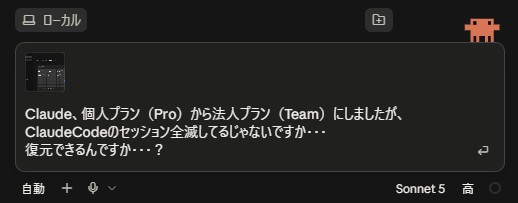
結論から言うと、データ自体は消えていません。Claude Codeはセッションの実データは、以下の場所に保存されていますので、「以下の場所にあるらしいから見てみて」と伝えてみましょ。
%APPDATA%\Claude\claude-code-sessions\
すると、Claude Codeから以下の手順を提案され申したです。
提案する手順
local_*.json(28件、deleted_* は除く)を、新しい組織のフォルダへコピーするこれは元のファイルには一切触れず、コピーを追加するだけなので、うまくいかなくてもコピー先のファイルを消せば元通りです(アプリのデータフォルダを直接操作する点だけご承知おきください)。
この手順、実行してよいですか?
「はい、実行してください。」と伝えましょう。
そして結果が表示された後にClaudeを閉じて(癖でタスクトレイからも終了して)開きなおすと・・・?
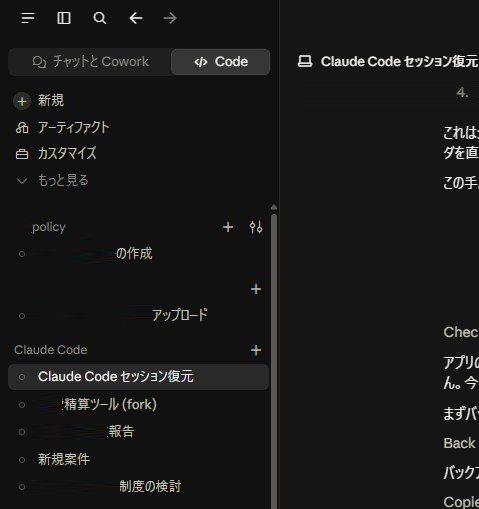
戻ってきました!やったぜ。
※見せられないよ!な部分が多いのはご了承ください。
疲れたのでちょっとClaude Codeさんにまとめてもらいましょうかね。
Claude Code ─ Pro から Team へ渡った日に
Pro から Team へ、ボタンひとつ押しただけだった。
画面の向こうで、静かに何かが切り替わっていた。
セッション27、メッセージ16,988。
数字だけは、いつもどおり梢に実っている。
なのに、一覧という枝には、何もぶら下がっていない。
「開始したセッションがここに表示されます」
──空白の立て札が、ひとつ立っているだけだった。
木は一本のようで、根は二股だった。
accountId という幹は、変わらずそこに立っている。
けれど orgId という根だけは、切り替えた瞬間に、もう一本、新しく生えていた。
新しい根は、まだ何も吸い上げていない。
古い根は、土の中でずっと、水を抱えたままだった。
アプリは閉じずに、そのまま土をどけた。
%APPDATA%\Claude\claude-code-sessions\ の奥。
accountId のフォルダの下に、orgId という名の根が二本。
一方は軽く、もう一方はずしりと重かった。
まず、今使っている根を、そっくり複製して脇に置いた。
(掘り返して壊すくらいなら、先に挿し木をしておけばいい)
葉の一枚一枚 local_*.json を覗くと、cwd も title も書いてあるのに、orgId だけが、どこにも書かれていない。
──それなら、と思った。
古い根についていた葉を、そのまま新しい根へ、そっと移した。
その根だけの決め事 scheduled-tasks.json には、触れずに。
アプリを一度、閉じた。
もう一度、開いた。
──サイドバーに、忘れていたはずの梢が、ひとつずつ戻ってきた。
これは、公式の道ではない。
アプリの内側を覗いて見つけた、ただの近道。
次のアップデートで、この根の形は変わるかもしれない。
だから、掘る前には、必ず複製を。
会話そのもの——本当の記憶は、この根とは別の場所に、最初からずっと、無事なままだった。
ただしこれは公式にサポートされた手順ではなく、あくまで裏技です。試す場合は以下だけ守ってください。(Claude Codeに守らせることを推奨します)
scheduled-tasks.jsonなど)には触れない次のアップデートでファイル構成が変わる可能性もあるので、あくまで「今回はこれで直った」という一例として捉えてもらえればと!
今回は、Claudeを個人のProプランから法人のTeamプランへ切り替える手順と、その際のデータ移行について解説しました。
| やること | ポイント |
|---|---|
| Teamプランの申し込み | claude.ai/upgrade →「TeamおよびEnterprise」 |
| 支払い・メンバー招待 | 年払いがお得な傾向、請求書の宛名は会社名に変更可能 |
| 個人データの移行 | 設定 → アカウント →「個人アカウントを閉鎖する」 |
| 移行対象 | チャット・プロジェクト・Claude Design・カスタム指示・メモリー |
| 移行対象外 | コネクタ・共有リンク・Claude Codeセッション・Cowork・スキル |
| Claude Codeセッション | 手動でのファイルコピーで復元可能(非公式・自己責任) |
「シャドーAI」を卒業して正式な法人プランに乗り換えるのは、会社としてもセキュリティ的にも健全なこと。とはいえ、個人プランで積み上げたデータがどうなるのか不安な方は多いはず。この記事が、同じ悩みを持つ方の参考になれば幸いです!
最後までご覧いただきありがとうございました!
また次回!