【脱シャドーAI】Claudeを法人プランに切り替える手順
c0ffee
コフィーのWindows教室

少しデザインをかじったことのある人、デザインとまでは呼べなくても社内で制作物を作成する人は、センスという名の「努力した経験からくる知識と技術」の醸成が困難であり、早く仕上げることの難しさは理解しているでしょう。
え?秒でできる?であればあなたは天才です。おめでとうございます。ここは凡人の領域なのでおかえりいただいて結構ですよー。
そんな凡人でも、自然言語でデザインできる時代が来てしまいました。デザイナーに指示して、目の前で高速で仕上げてもらうことができてしまいます。(実際Claude Designが発表された際のデザインツール各社の株価の下落率たるや)
今回は、今話題の「Claude Design」について、細かいことは置いておいて、使ってみたのでご参考までにどうぞ!
前提として、無料プランでは使用できませんのでご注意を。
まずは以下リンクからClaude Designにアクセス。
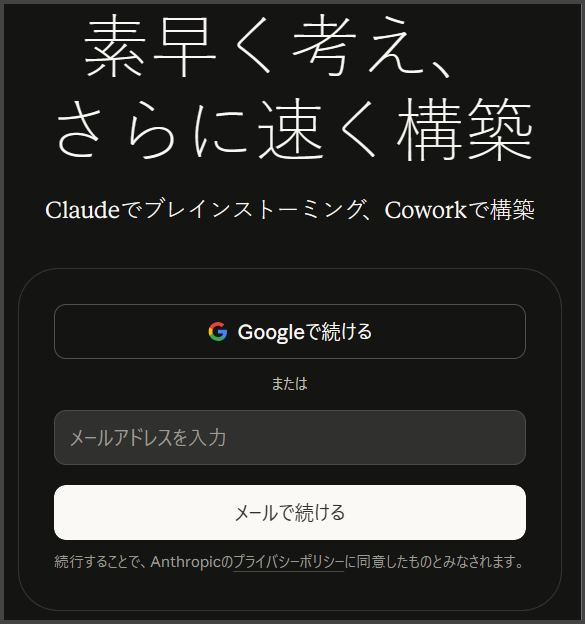
ひとまずログインしましょう。僕はいつも通りメールアドレスでログイン。
ログインしたら、なんかおしゃれな動画が1分くらい再生されます。おしゃれですね。

そして全部英語のUI、英語0点勢には難しいですが、まぁテキトーにやってみる。
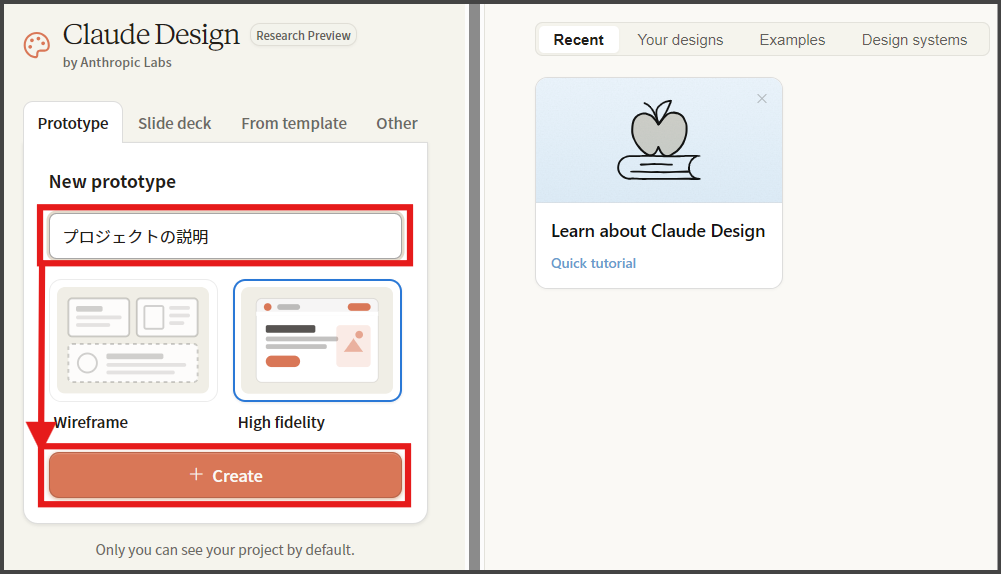
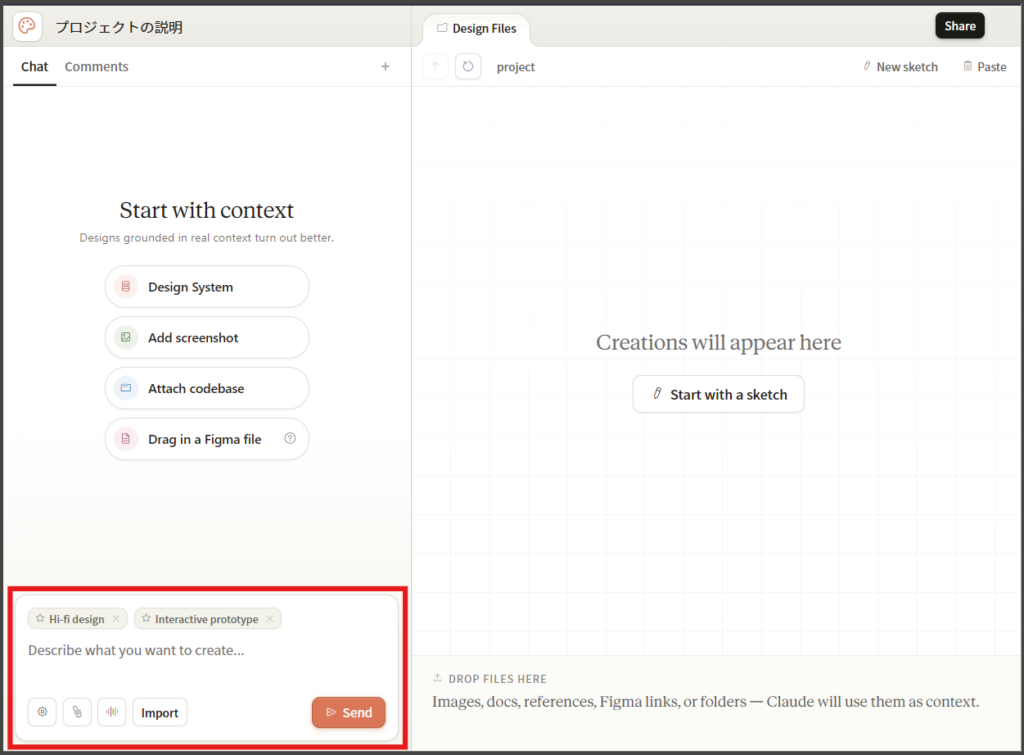
たぶん左下のチャットっぽいところで指示するんでしょう、やってみます。
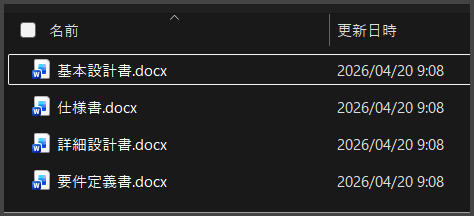
ひとまず、プロジェクトに必要なツールをClaudeで開発してたので、Claudeでドキュメント化してもらったWordファイルを使います。ClaudeでDesignしてもらいましょう。Claude依存症患者。
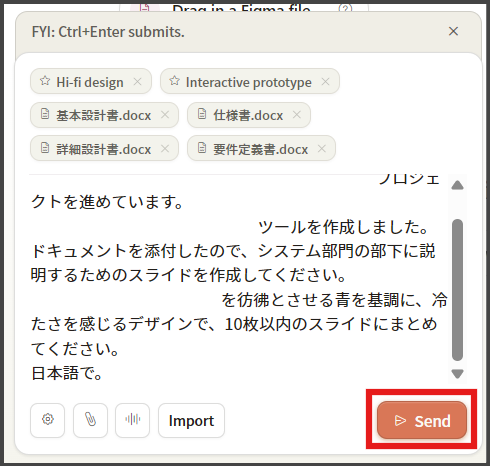
添付して、プロンプトを気分で入力して「Send」。
※実際のプロジェクトのスライドを作ってもらうので色々隠してます。
ふぁいとです!

んんん読めない!大事なメッセージかも!!翻訳します!!!

電子レンジで湿らせたペーパータオルを30秒加熱します。汚れは内側から簡単に拭き取れます。
アッハイ。
さて翻訳画面からClaude Designに戻って・・・!?
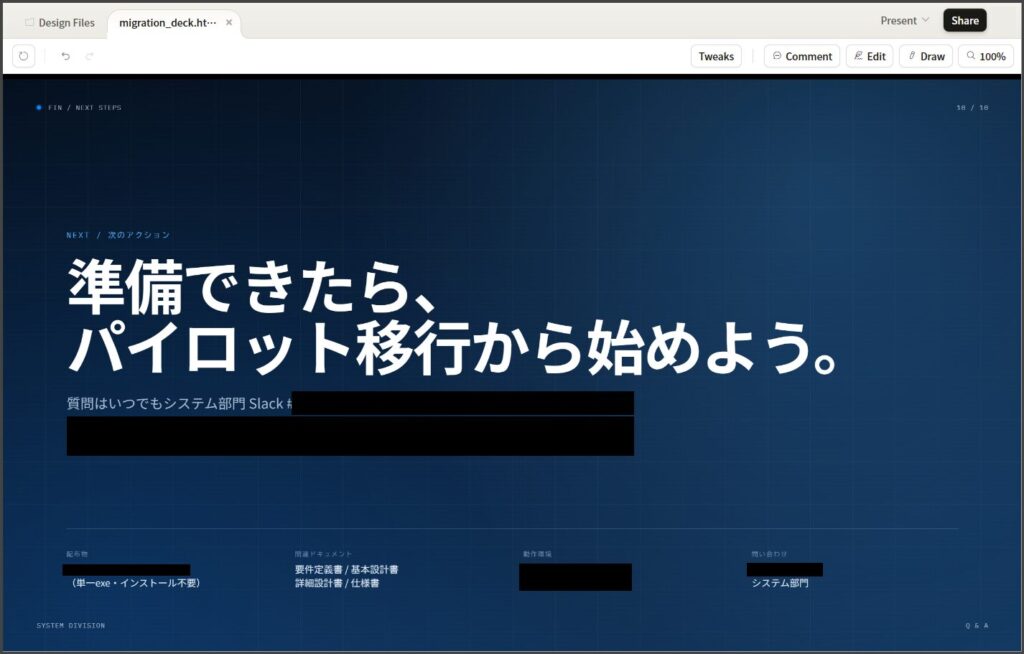
え、ちょっとちょっと。
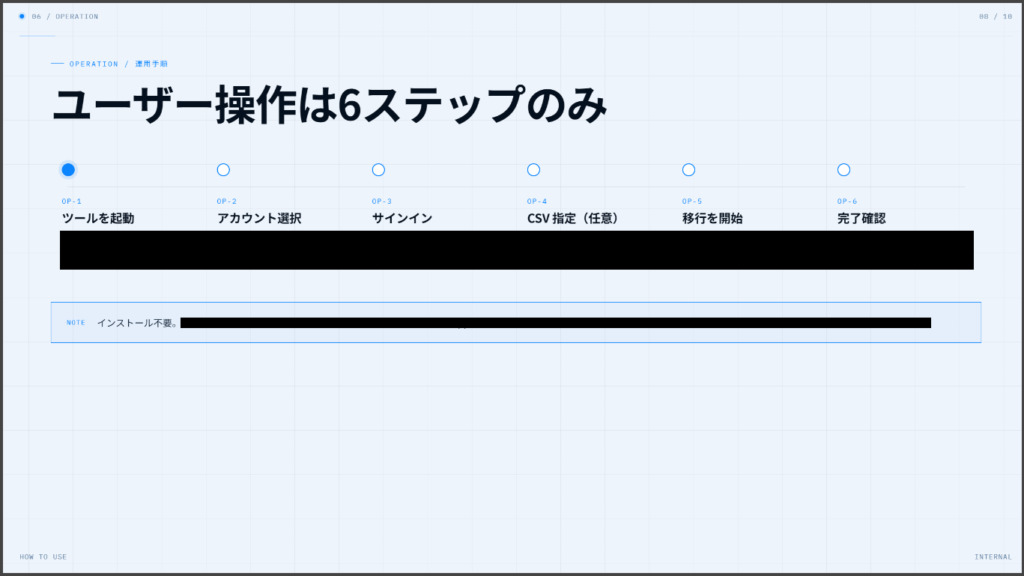
めっちゃ綺麗。全く破綻がないですね・・・。
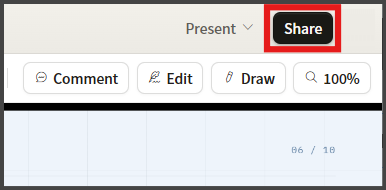
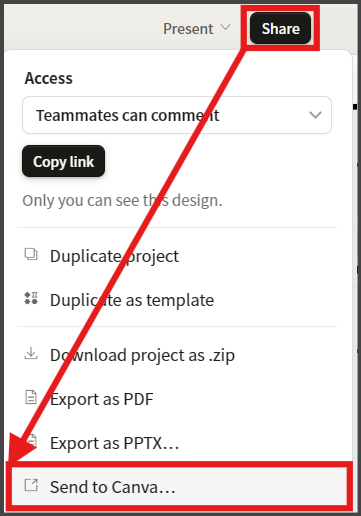
一旦「Share」をクリックしてみます。
色々な形式で出力できますが、社内事情的にパワポで。
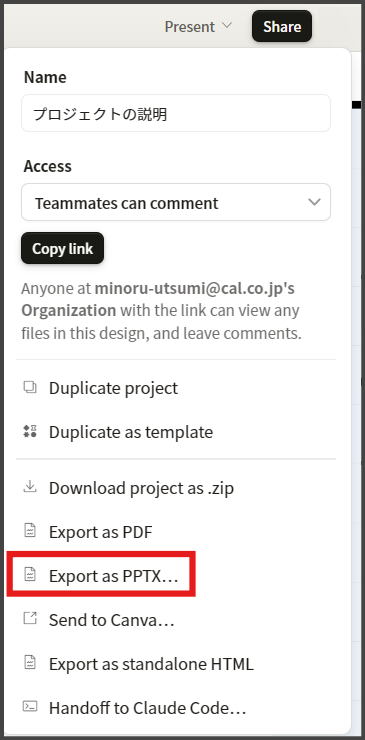
よ、読めない・・・翻訳!
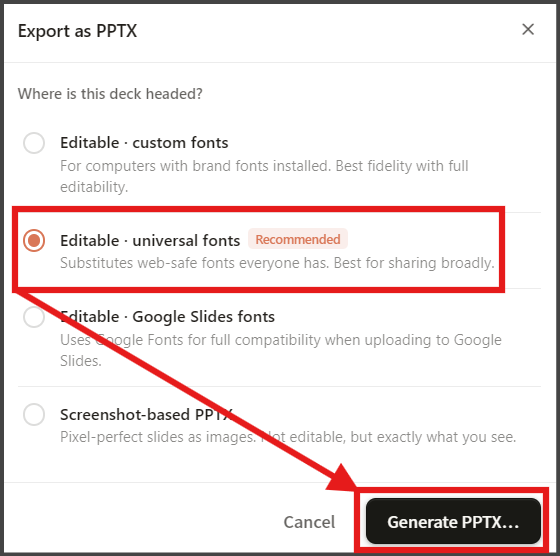
なるほどなるほど、まぁ推奨って書いてあるやつで。
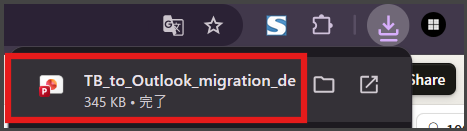
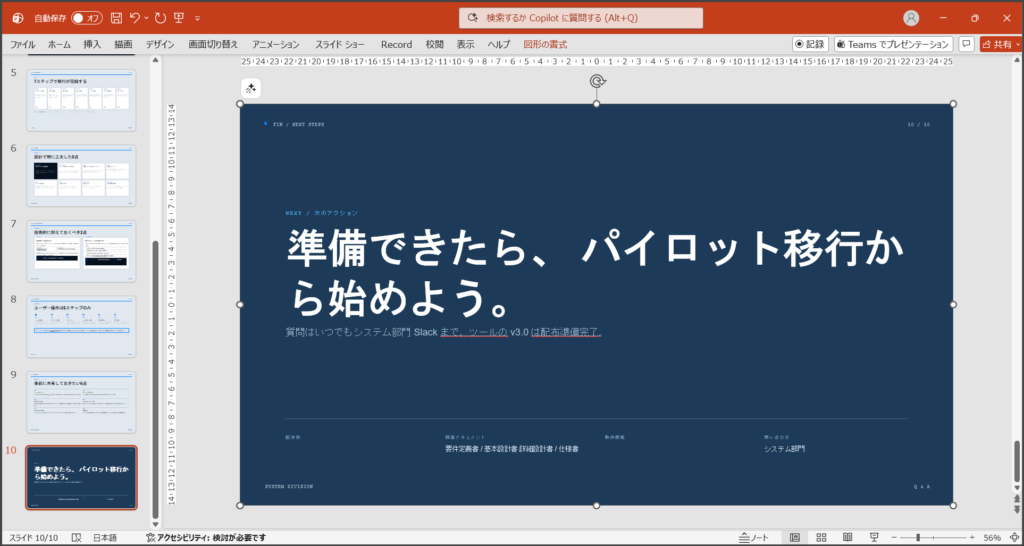
いいですねえ
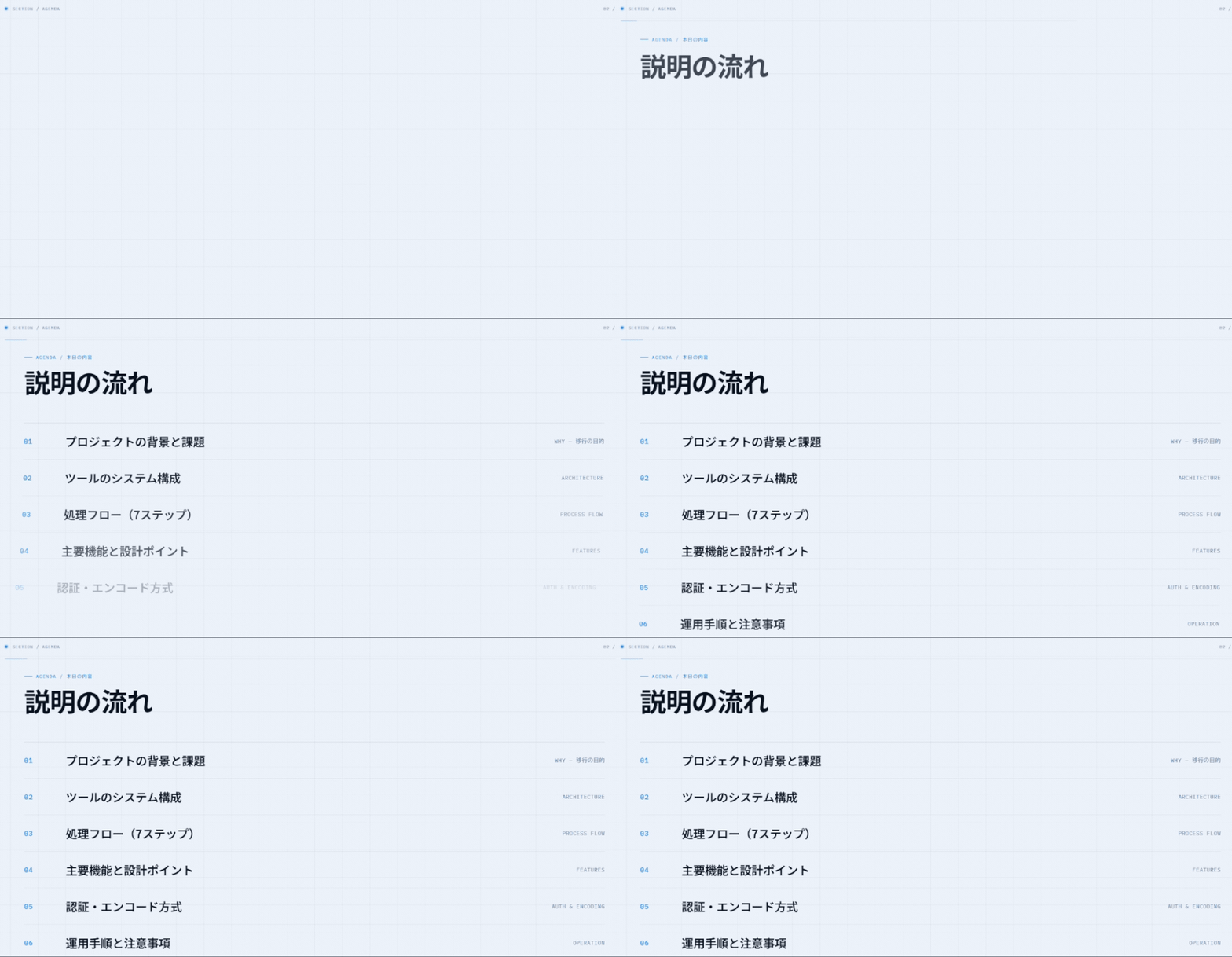
他にもいろんな形式で出力できます。個人的には、CSSで軽く動きを付けさせて一式をローカルHTMLで動作させたい。以下プロンプトを送ってみる。
プレゼンを行うにあたりアニメーションが必要です。ローカルで動くCSSでアニメーションを付けてください。完了次第、Download project as .zipで出力します。
どんなもんですやろ。。。
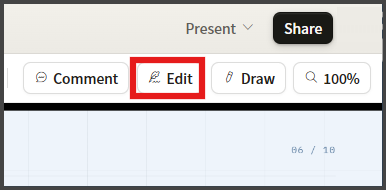
なんかClaudeDesign上で編集もできるみたいなのでやってみましょう。右上の「Edit」をクリック。
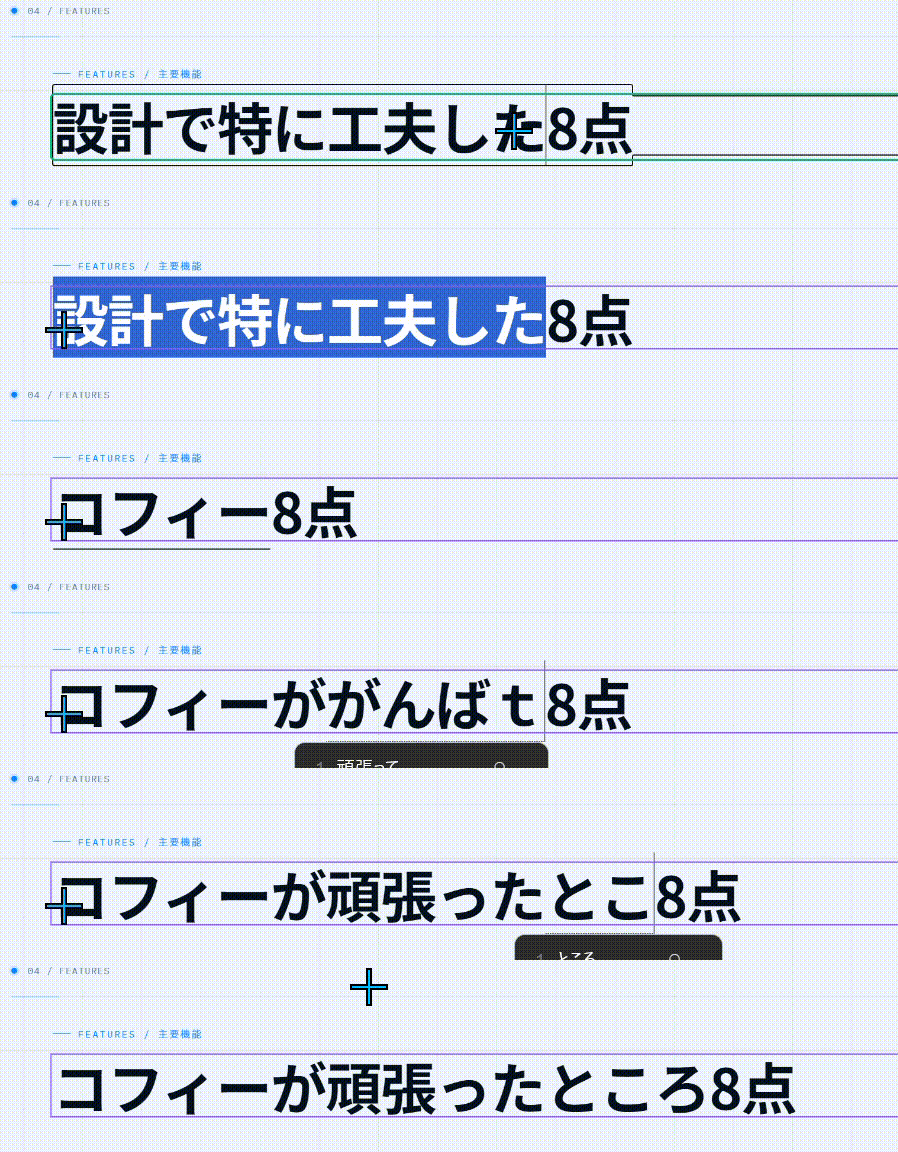
文字列を編集してみる。タイピングが遅いことがバレる。
PowerPointみたいに自由度の高い編集ができるわけではないので、可能ならCanvaに送りつけて編集するのが良きかと!
基本的な使い方は以上です!スライドではなくWEBサイトのワイヤーを作るときは、スライダーで色味を変えたり、一括でフォントを変えれたりします!自社のコーポレートサイトを読ませて、同じレイアウトやトーンでデザインをするのとかは本領が見られそうですね!
デザインってほとんどの人は「自分でやる」という選択肢を持っていないので、悩むことすらないんですよね。諦めに近い感情を感じます。(であればせめてデザイナーには正当な報酬を!!!)
そんなあなた専属のデザイナーが超お安く雇える感じです。すばら。
ぜひ使ってみてください!
最後までご覧いただきありがとうございました!
また次回!