
【ただの落書き】ウイルス感染!?通知ブロックで解決!
- なんか画面右側に、ウイルス感染とかセキュリティアラートとか出てる!
- 「✕」で消しても、PCを再起動しても無限に出てくるし・・・!
- 電気屋さんの店員に相談したら、新しいPCを買うように言われた・・・
ちょうど一昨日、町内会の人から「新しいPCを買ったけど、どうしたらいいか分からない」と(18:30ごろに)言われて行ってみたら、新品のPCと、わりと新しめのPCが横に並んでまして。
よくよく聞いてみたら「PCがウイルスに侵されてしもて、電気屋の店員さんに相談して新しいPCを買いましてん」とのこと。。。
新しいPCをセットアップしつつ、古い方のPCを開くと、画面の右側に「ウイルスを検出しました」とか「セキュリティアラート」とかが出ていて、これを見て電気屋の店員に相談したとのこと。
結論からいうと、この段階ではウイルス感染ではないケースが99.9%を占めます。じゃあこれは一体何なのか、具体的にどう対処すべきか、何が原因で、どうすれば防げるのかを解説します!
正体はただの「通知」
画面の右側と書きましたが、厳密には画面右下にこんな感じで表示されます。
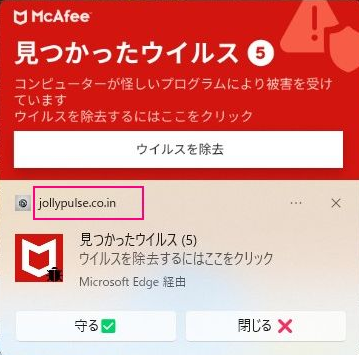
初めて見たらびっくりしますよねー。こんなのが何個も出て、画面右側の1/4くらいが埋め尽くされる感じになります。町内会のおじいちゃんは、これを家電量販店のスタッフに相談して、22万円くらいのPCを買わされてましたが、
ただの通知です。嘘です。
でも右上の「✕」以外はクリックしたらダメです。
この通知をクリックしてアクセスした場合、個人情報を入力させたり、電話をかけさせたり、お金を振り込ませたりする詐欺サイトに繋がっています。「詐欺広告」とか「アドウェア」と呼ばれるやつですね。
この仕組みの作り方についても、今はAIに聞けば簡単に作れちゃうので、増加傾向にあるようです。調べた限り僕でも作れそうでしたので、そのうち訓練用のシミュレーションページを作りますねー。
何はともあれ対処
正体が分かったところで、どうすりゃええねん。ってことで対処法をご紹介。
はい、まずは深呼吸しましょう。ヒッヒッフー。
落ち着いたところで、「全然目立たない部分」である[アプリ名]と[URL]を読みましょう。こういうのは目立つ部分を読んでもなーんにもいいことがありません。
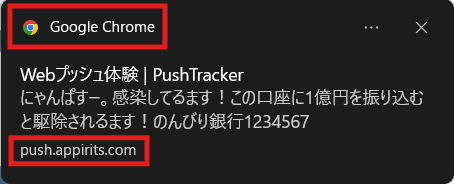
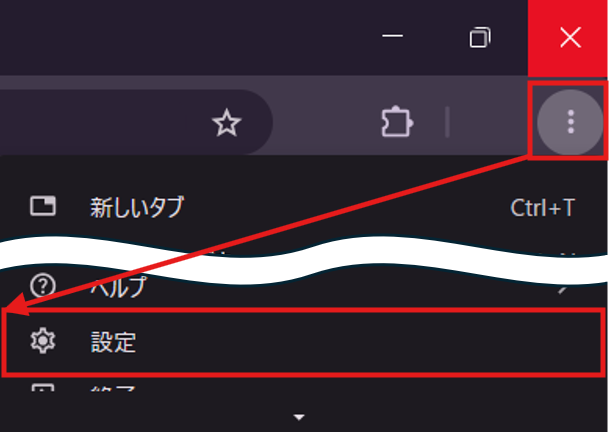
今回だと「Google Chrome」ですね。右上の「︙」>「設定」をクリックして開きましょう。
※「Microsoft Edge」のときもありますが手順は同じです
「設定項目を検索」って書いてあるところに[サイトの設定]と入力すると、下の方に設定メニューとして「サイトの設定」が表示されるのでクリックしましょう。
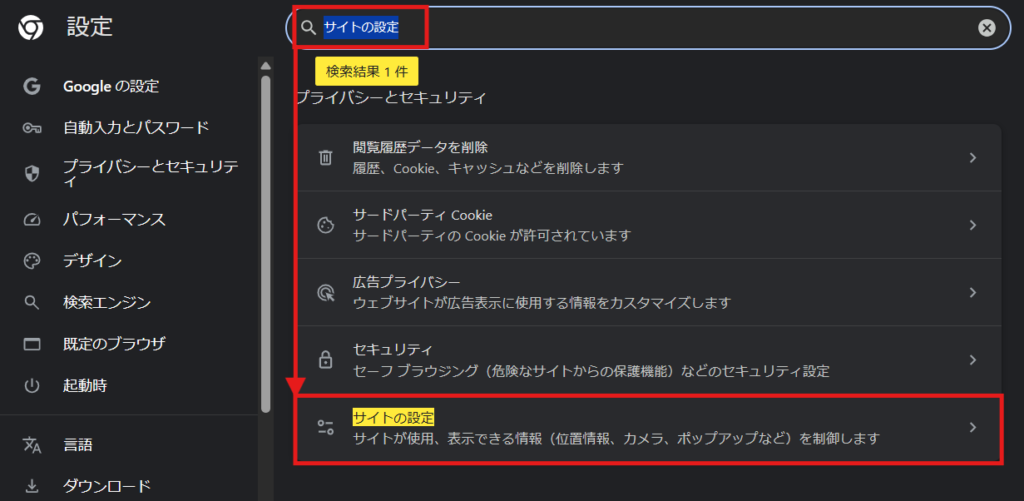
少し下にスクロールすると出てきます。
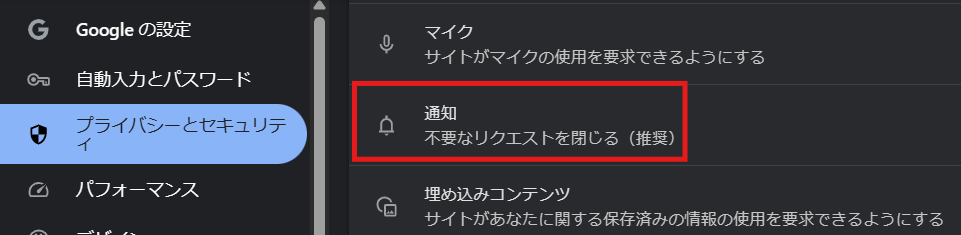
一番下までスクロールすると出てきます!ブロックすれば対処は完了です!
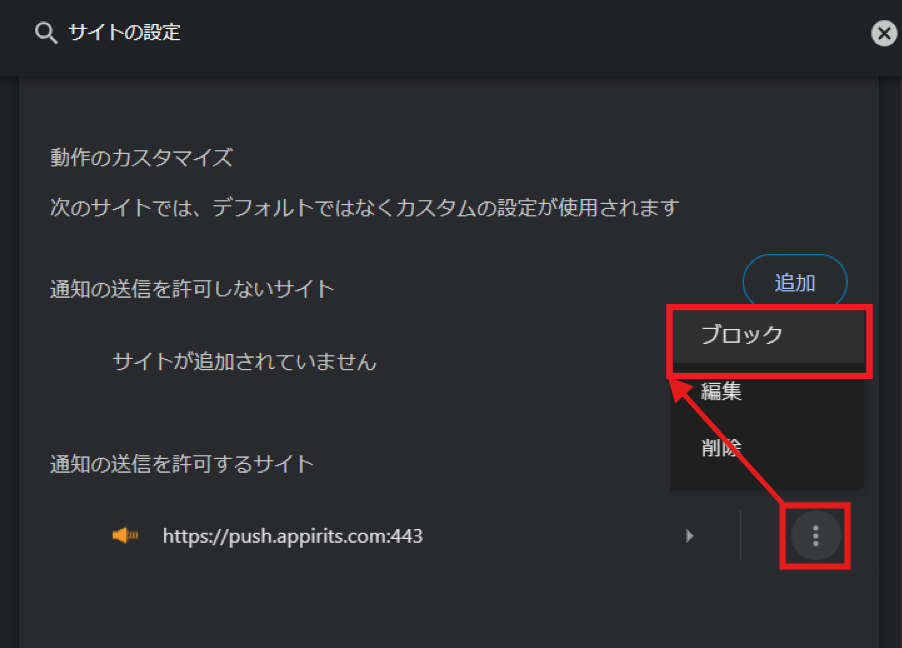
こうなった原因
対処手順を行うことで、今出ている通知はブロックできました。しかし、通知が表示される原因はどこにあるのか?という部分について、実はご自身で許可してしまっているケースがほとんどです。
こんな画面を見たことはありませんか・・・?
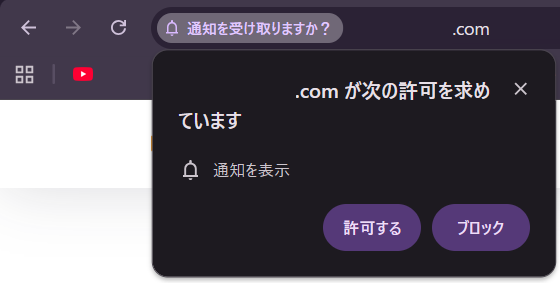
この画面が出たときに「許可する」をクリックすると、通知が出てくるようになります。
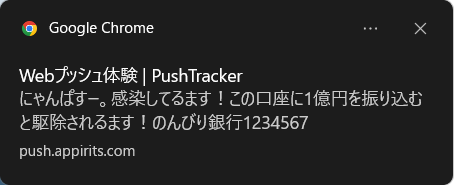
通知の内容は自由に作れるので、もちろん不安を煽るような文言にして詐欺を働く輩もいるわけですね。やっぱり幽霊なんかより生きている人間が一番こわい。
どうすれば防げるか
もう察しがついている方も多いと思いますが、一応説明しておきますと。この画面で「ブロック」か「✕」をクリックすると良きです!
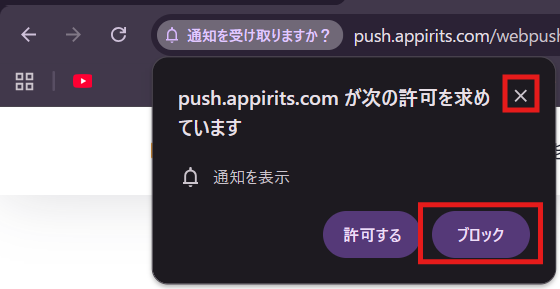
よくある「よくわからんけど、とりあえず許可」が通用しない部分ですね。正直ブラウザ側があまりにも説明不足なので、知らないうちは仕方ないのです。
YoutubeとかGmailとか、必要な通知は許可して、よくわからんURLの通知はブロックする動きが必要になりますが、URLを読む習慣がない方々は「ブロック」一択が無難であると覚えておきましょう!
おわりに
正直こんなのでPCを買わされた近所のおじいちゃんが不憫で仕方ありません。(古い方のPCもRyzen7のメモリ16GBでまだまだ現役でいける)
個人的にあんまりセキュリティ系の記事は(面白くなさそうだから)書く予定がなかったのですが、身近に22万円の被害を受けた人が出てしまったので、備忘録&注意喚起がてら記事にしました!
生成AIの普及により、一般人のセキュリティの穴を突くのは容易になってきましたので、今後もちょこちょこセキュリティ系の記事を書いていこうと思います!
最後までご覧いただきありがとうございました!
また次回!
なお、今回はWebプッシュ通知の体験サイトを使用して手順を紹介しました!安全なサイトで通知を確認したい方が是非ご活用ください!


毎日大阪へ出稼ぎをする奈良県民。
主にWindowsPCで浅ーく広ーくなんでもやります。
得意領域で言うとショートカットキー。
情報発信は2025年9月から始めたばかりのクソ雑魚ナメクジですので、温かい目で見守っていただけますと幸いです。