

【AI活用】Claudeで複利計算ツール作ってみた!
c0ffee
コフィーのWindows教室


AI戦国時代の昨今、色々ありすぎて何から触ればいいか分からないですよね・・・
最近、Microsoftの「Microsoft 365 Copilot」やOpenAI社の「ChatGPT Business」に加えて、Anthropic(アンソロピック)社の「Claude Cowork(クロード コワーク)」を導入しました。
使ってみた感想ですが、明らかに頭一つ飛び抜けた性能です。もし生成AIサービスの有料プランを利用するのであれば、「Claude」のProプランをお勧めします!
では、2026年4月現在、最強と名高い「Claude Cowork」をWindowsPCに導入する手順を解説します!
まず、PCがCoworkを動かせる環境かどうか確認します。
一番ハードルが高い部分としては、OSが「Windows11 Pro」である必要があります。「Windows11 Home」だと、機能が足りません。
この後に実行するチェックツールで「Windows Edition」が「Home」になっていた場合は、「Windows11 Pro」を購入する必要があります。購入は、Microsoft Storeや、Amazonから可能です。
僕のPCは既にProなので問題ないのですが、もしHomeを手に入れる機会があれば、アップグレード手順も記事にしますね!
専用のチェックツールが公式に用意されているのでありがてーです。ダウンロードして実行しましょー。
チェックツールはこちら(Windows用) https://claude.ai/api/desktop/win32/x64/cowork-readiness-check/latest/redirect
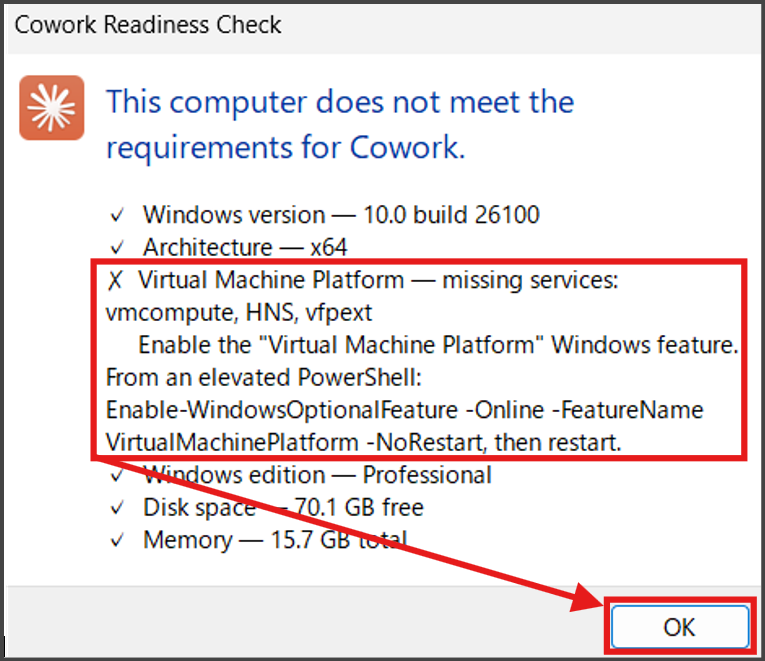
僕は英語0点男なので翻訳したところ、どうやら「仮想マシン プラットフォーム」の有効化が必要とのこと。PowerShell(管理者)のコマンドが書いてありますが、ここでは画面操作で有効化しましょう。
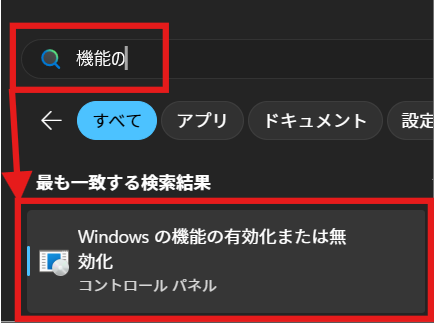
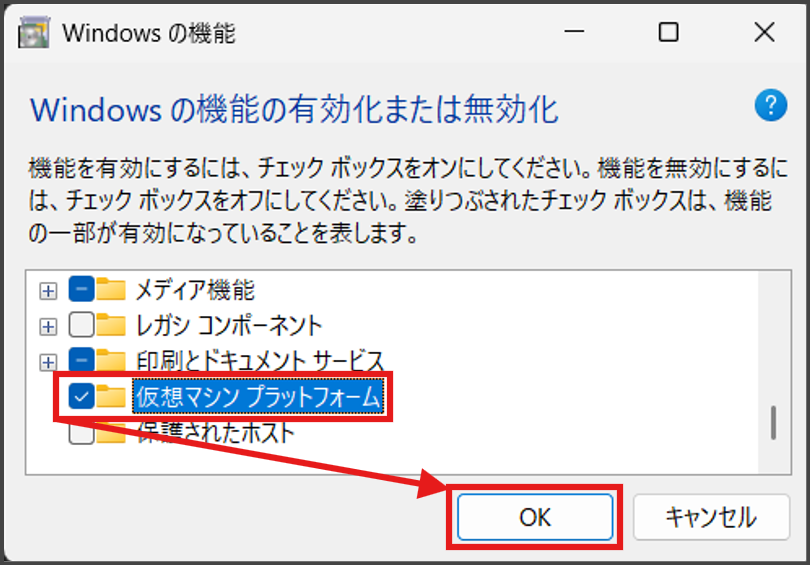
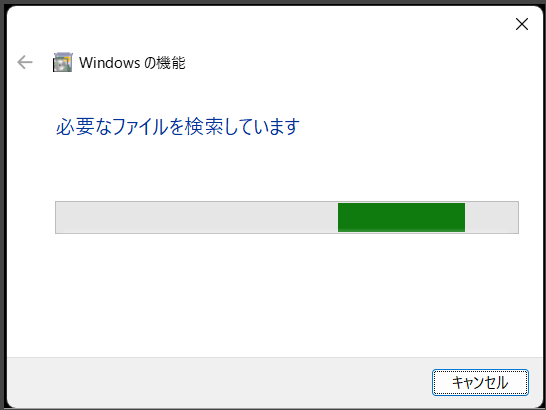
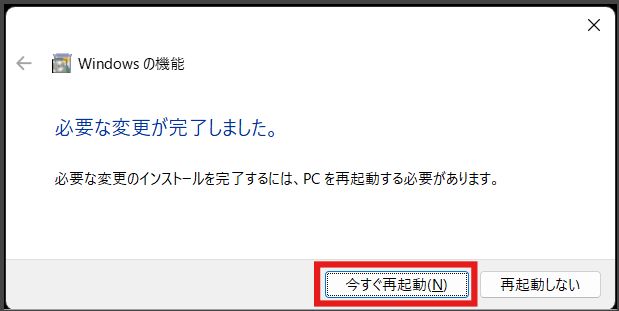
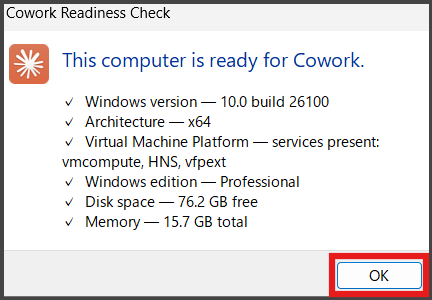
再起動後にもう一度チェックを実行して、「このPCはCoworkの準備ができてるよ」的な表示になっていたら「OK」をクリックする。
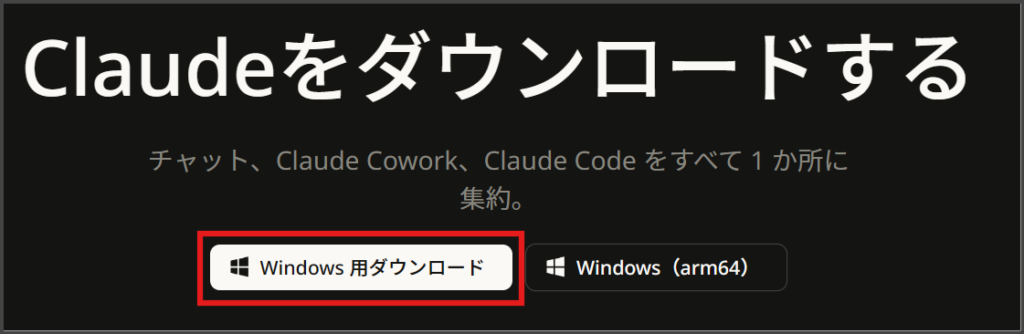
https://claude.com/ja-jp/downloadにアクセスし、「Windows 用ダウンロード」をクリックしてダウンロード&インストールしましょー。
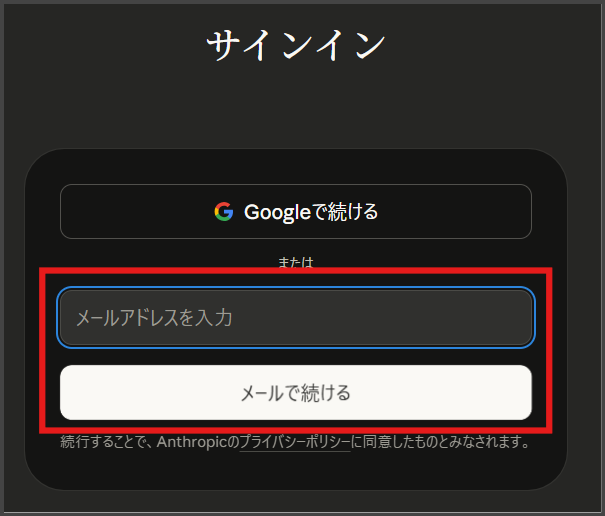
メールアドレスまたはGoogleアカウントでサインインできますが、会社での利用も想定して、ここではメールアドレスを入力、「メールで続ける」をクリックしましょう。
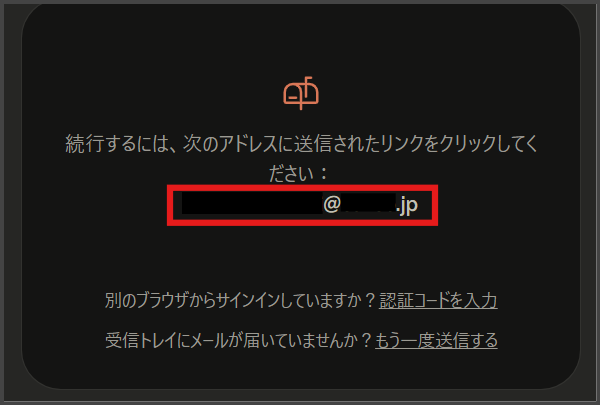
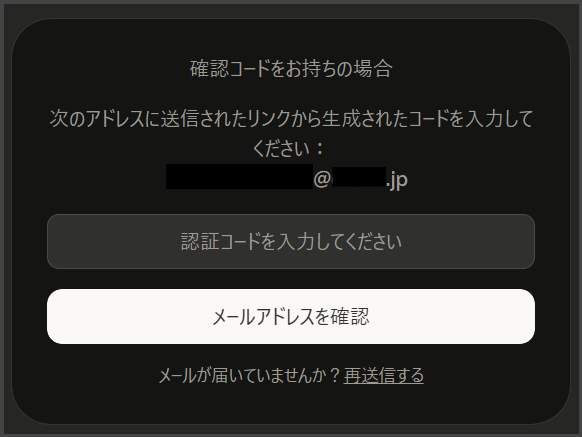
メールで続けると認証コード入力画面になりますが、コードは届きません。正しくは、届いたメール内の「Claude.aiにサインイン」をクリックするとブラウザが起動します。
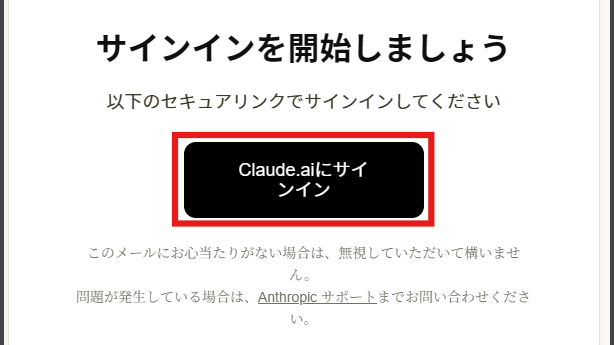
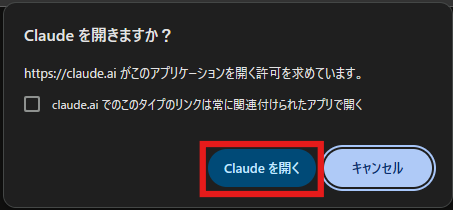
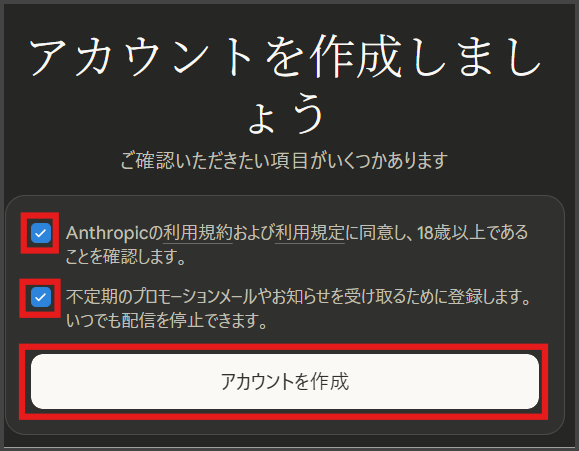
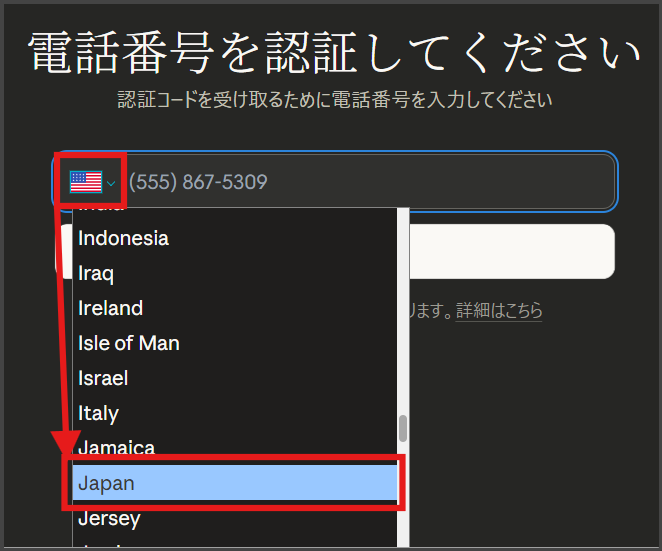
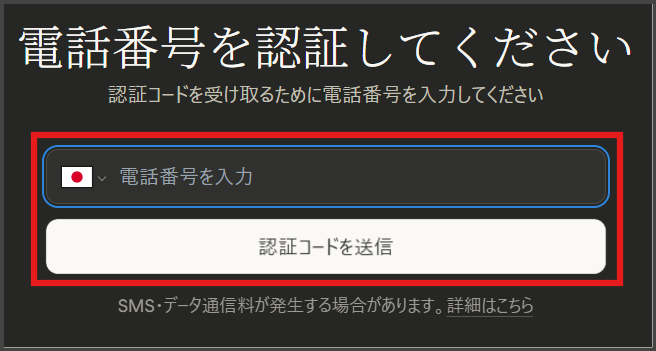
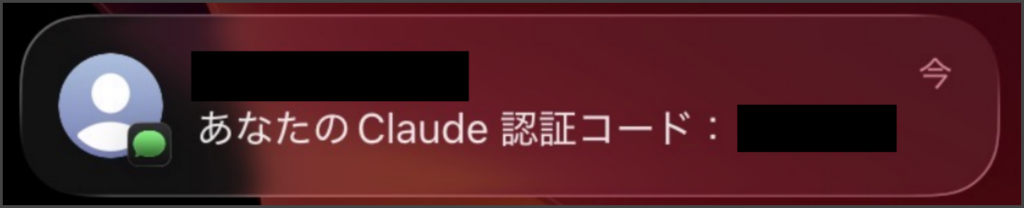
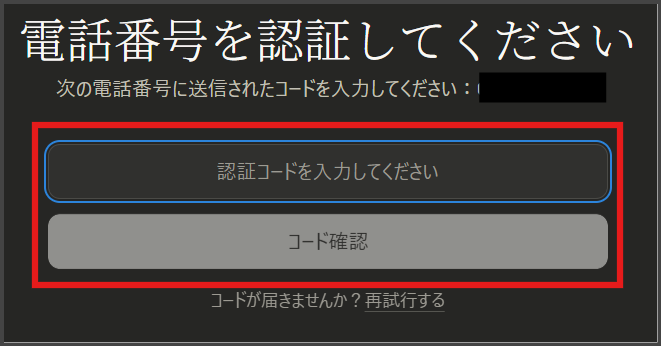
これで認証は完了です!
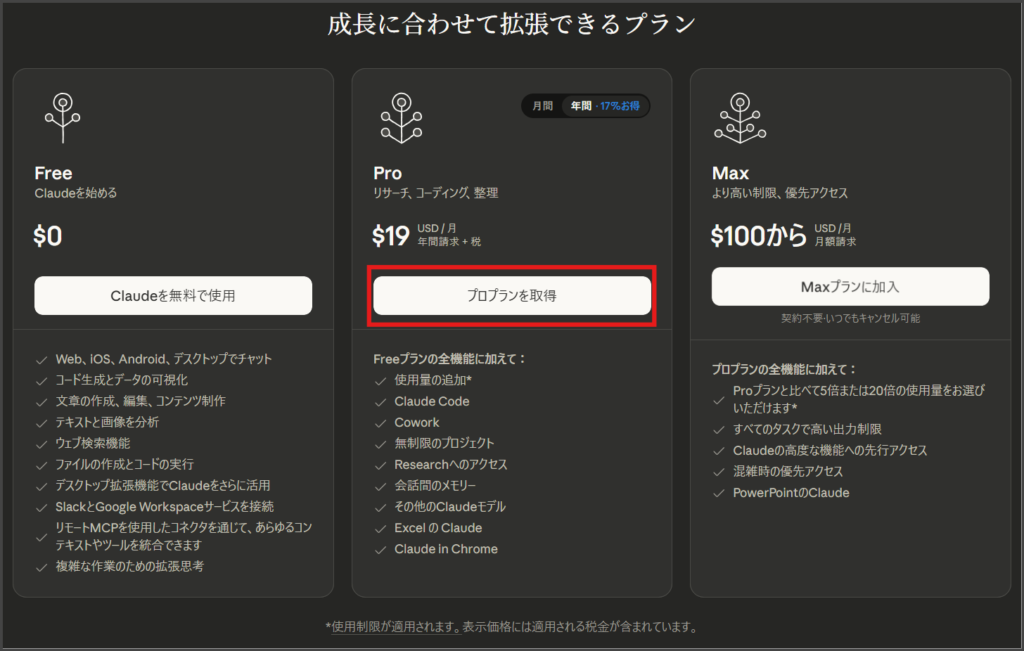
ここからはプランと支払情報の入力です。一旦僕の場合はこうした、という記録ベースになりますので、ご自身の利用想定に合わせたプランにすると良きです!
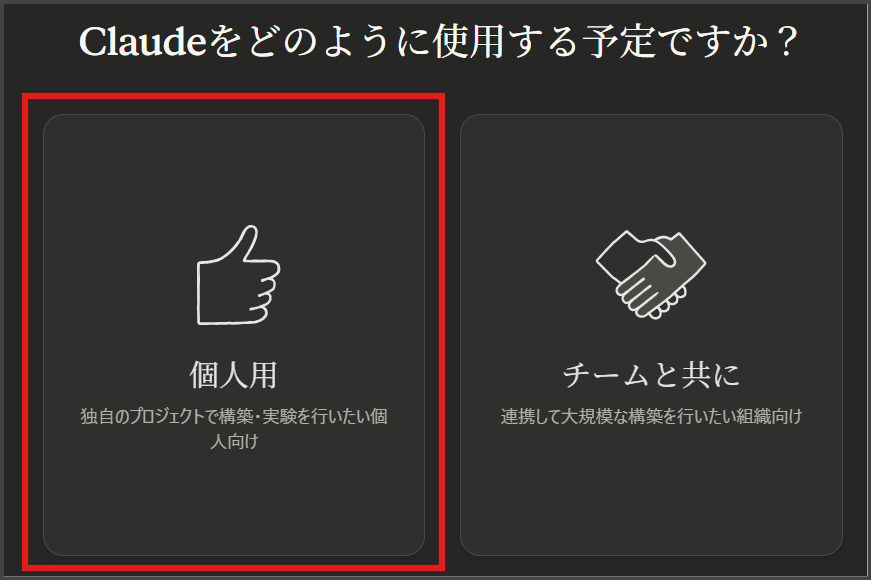
チームで利用する場合は、最低5人が必要らしいので、今回は個人用で進めます!
「プロプランを取得」をクリックしましょー。
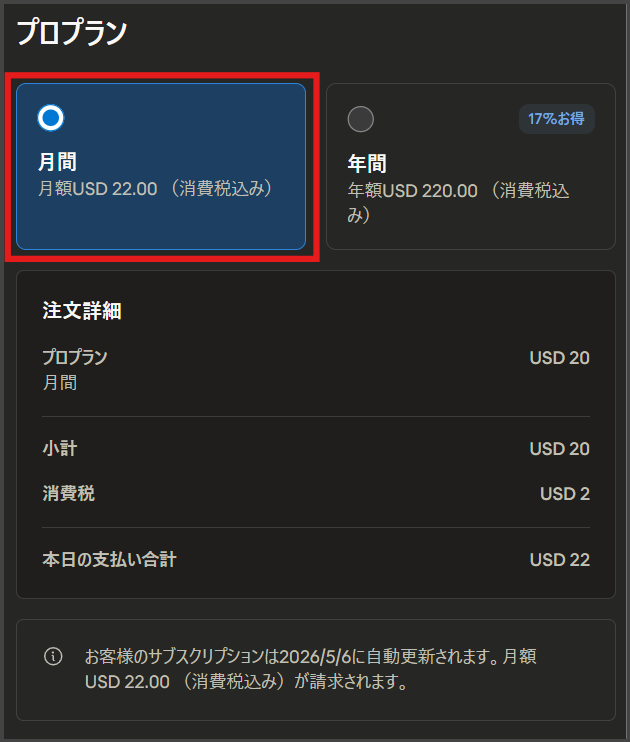
月額か年額か選べますが、昨今のAIの進化スピードを考えると、とりあえず月額がおすすめですね。「月間」にチェックを入れましょー。
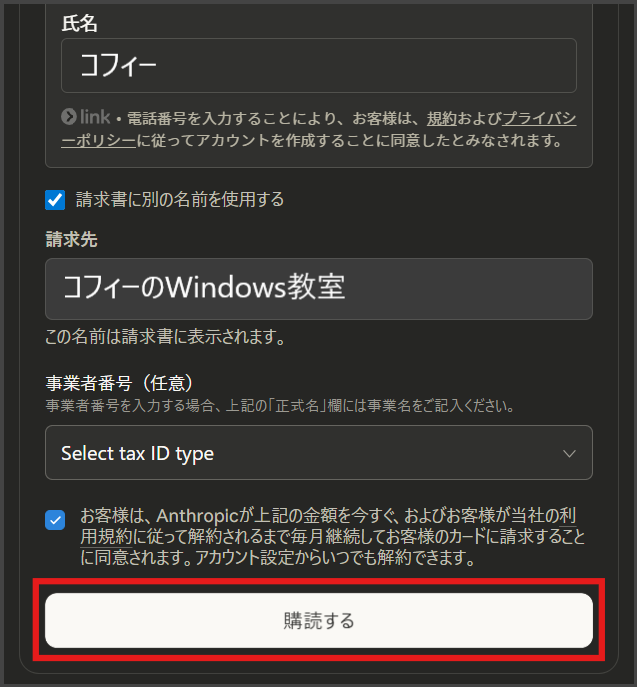
個人情報や支払情報(クレジット)を入力して、「購読する」をクリックしましょー。
しばし待ちませう。
歓迎されました、よろしくです!
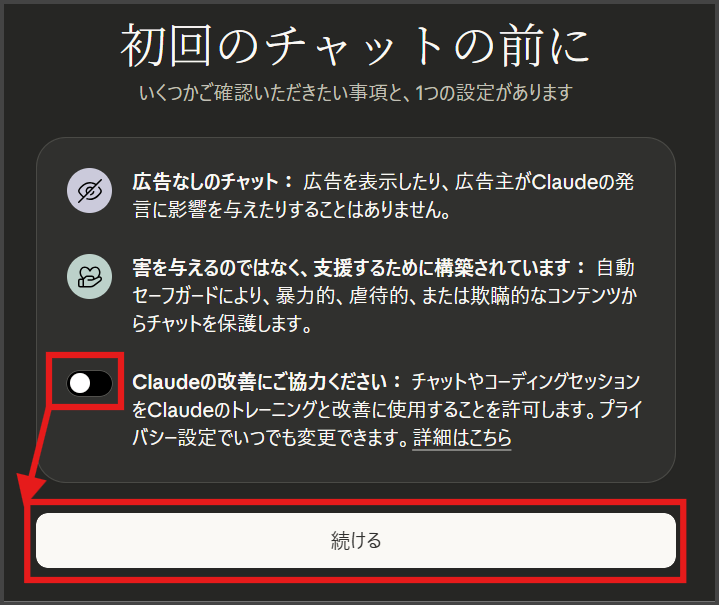
入力した内容を学習に利用するか聞かれます。特に会社で利用する場合は、OFFにして「続ける」をクリックしましょう。一応ね。
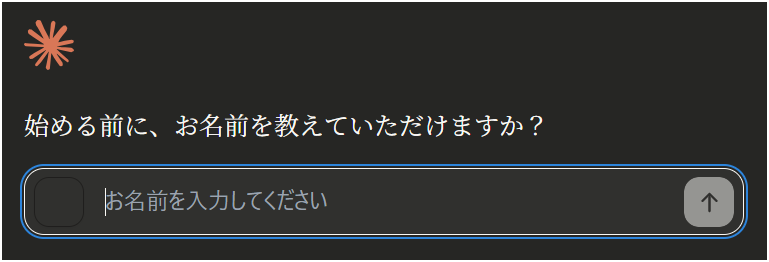
呼び名を入力します(使用中に左下に表示されるだけなので、苗字のみで十分です)。
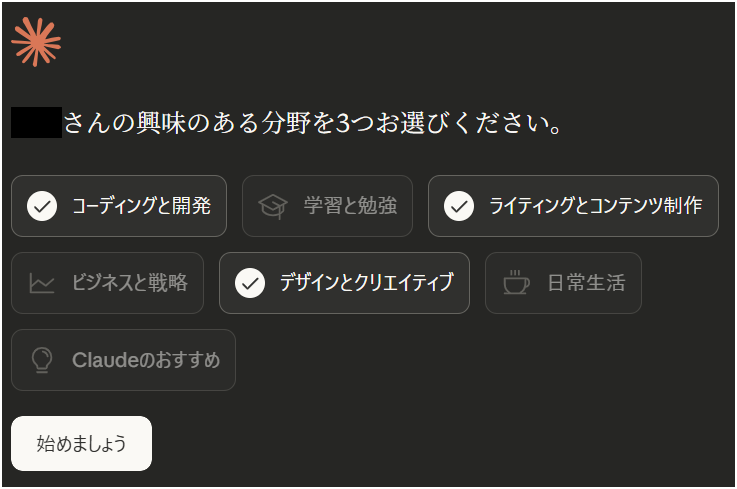
興味のある分野を選んで「始めましょう」をクリック。
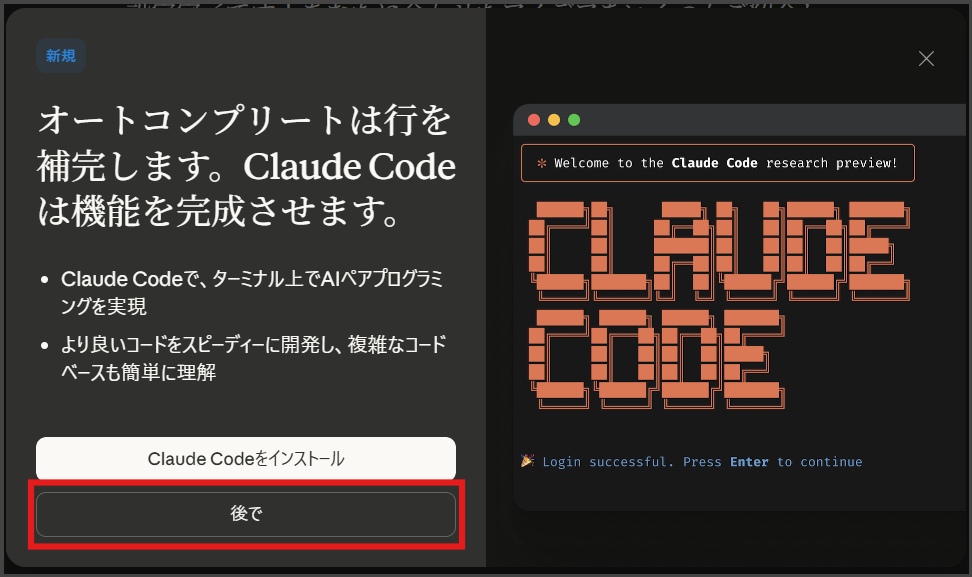
Claude Codeのインストールを勧められますが、これはエンジニア向けのツールなので「後で」でOKです。
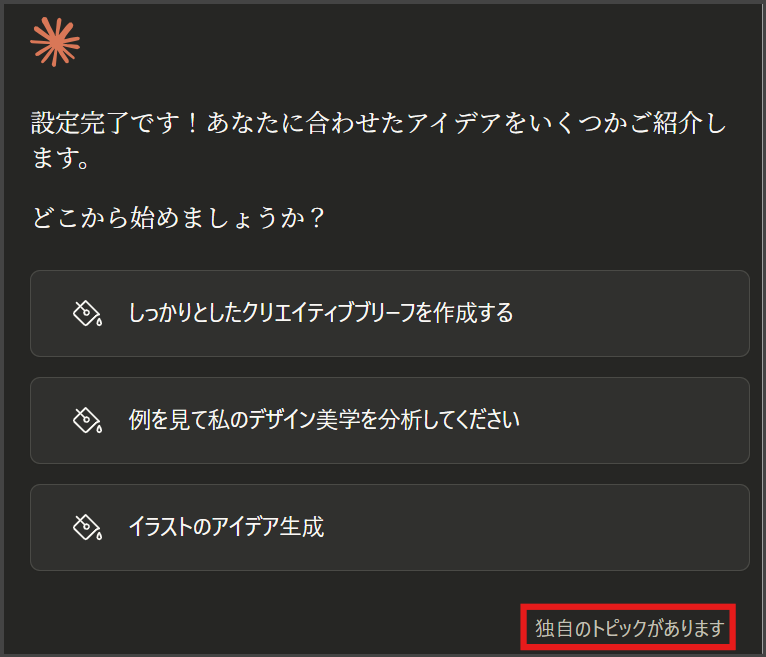
アイデアを複数提案してくれますが、「独自のトピックがあります」をクリックすればOKです!
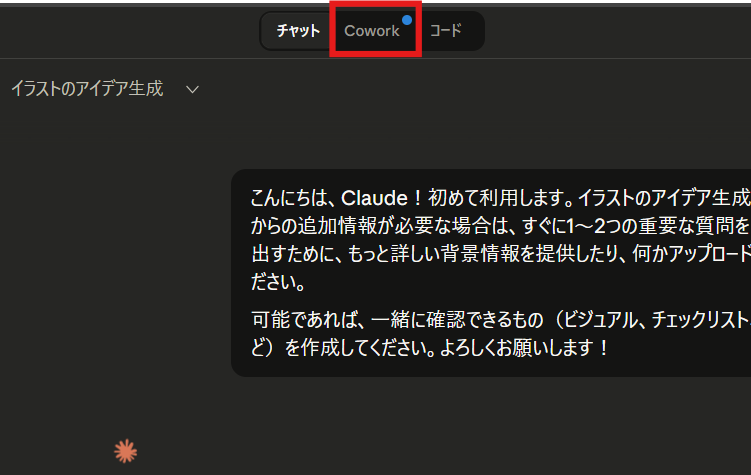
アイデアをクリックすると、テンプレートのプロンプトが送信されます。Coworkではなくチャットへ送信されるので、ひとまずClaudeのお手並みを拝見したい方はどれか選ぶと良きです!
上部に小さく書いてある「Cowork」をクリックしましょう!
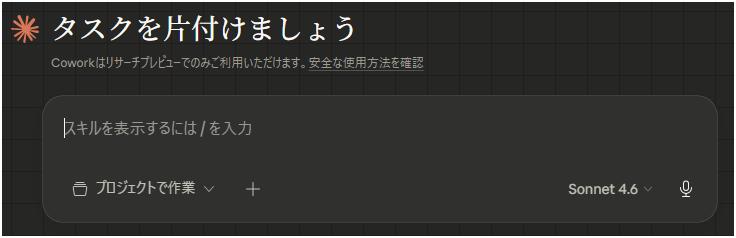
今回はここまで!ひとまずスタートラインに立った皆さま、導入作業お疲れ様でした!
使い方については僕もまだまだ実験中ですので、慣れてきたら別途記事にします!
有料プランは必要ですが、その価値は十分にあると感じています。「何を試せばいいか分からない」という方も、まずはスタートラインに立ってみてください。使い始めれば、できることの多さに驚くはずです!
最後までご覧いただきありがとうございました。
また次回!