【知らなきゃ損!】テキストカーソル時短操作10選!
c0ffee
コフィーのWindows教室


マウス操作は、PCを広く一般に普及させた大きな要因となっています。僕は、個人的にはショートカットキーによる作業の効率化を推奨している身ではありますが、マウスの直感的な操作は「誰でもPCを使える」ようにするために必要であるとも考えています。
そのうえで、マウスポインターを正確にコントロールするには、様々な面で工夫をする必要があります。マウス・マウスパッドの選び方や、マウス操作を快適にするためのソフトなどもありますが、ここではどのPCでも共通して行える設定を紹介いたします!
この設定を行うことでPCの操作がより正確になり、長期的にはPC全体の操作が得意になります!しかも設定にかかる手間は最初だけというコスパ抜群の内容となっておりますので、是非最後までご覧くださいませ!
マウスポインターとは、マウスを動かしたときに画面上で一緒に動く矢印のことです。「マウスカーソル」とも呼ばれます。僕はショートカット勢なのであまり注視しませんが。
意識したことがない方も多いと思いますが、このポインターの速さ・見た目・サイズは全部カスタマイズできます。自分の使いやすい状態に整えておくだけで、日々のPC操作のストレスがぐっと減ります!
マウスを体の一部として動かすために、一番重要な設定です。僕はクソAIMなので、マウス感度の設定には人一倍こだわっています。
※「AIM」とはFPS用語で、「照準を合わせる能力」を指します。つまりそういうこと。
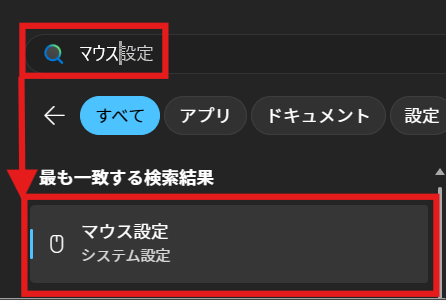
Windowsキーを押して「マウス」と入力し、Enterで開きましょう。
「マウス ポインターの速度」のスライダーで感度を調整できます。数値は1〜20まであり、デフォルトは「10」です。
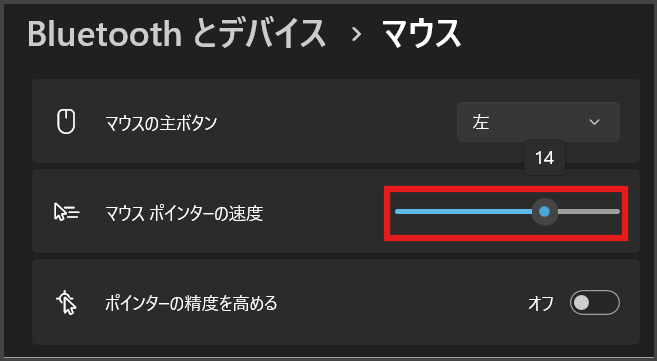
僕は「14」で使っています。速度が遅すぎると広い画面でポインターを動かすのがしんどくなり、速すぎると細かい操作がしづらくなります。まずは一気に変えて、少しずつ自分にしっくりくる速度を探してみてください!
なお、「ポインターの精度を高める」はそのままオフにしておくことをお勧めします。オンにすると速度が状況によって変化してしまい、逆に操作が安定しなくなります。
※特にFPSやる方は絶対にオフにしておいてください。
※僕はウルトラハイセンシです。振り向き6cm。
特にモニターを複数枚(マルチモニター)使用している方は、マウスポインターを見失いがち。マウスポインターを探す作業、正直PC作業の中でかなり苦手な部類なのです。僕は。
てわけで、色を変えて見つけやすくしましょう!
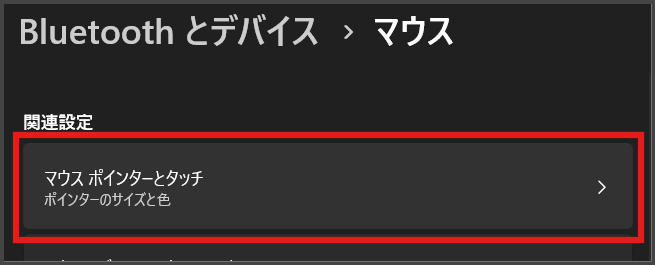
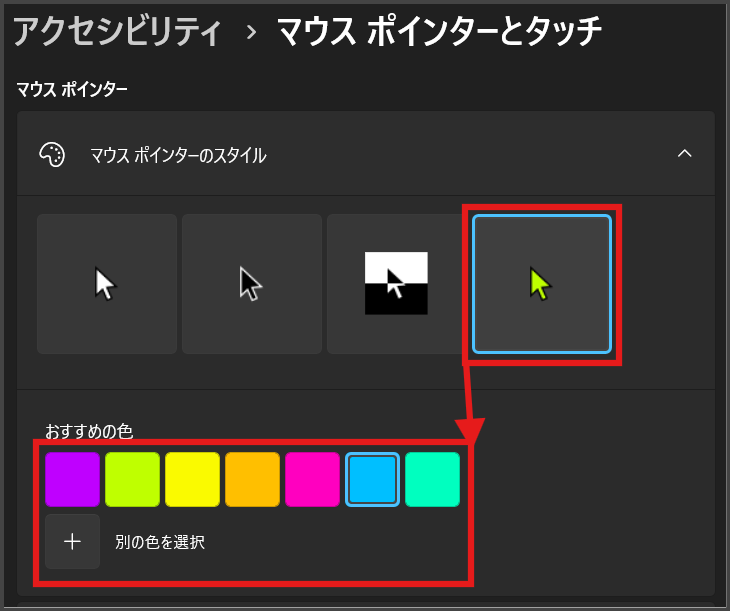
さっきの「マウス」設定画面を下にスクロールして、「マウス ポインターとタッチ」を開きます。
スタイルの選択肢の中から 「カスタム」 (黄緑色のポインター)を選ぶと、好きな色でポインターをカラーリングできます。白ポインター、最近ホントに見つけられません。老眼かも。
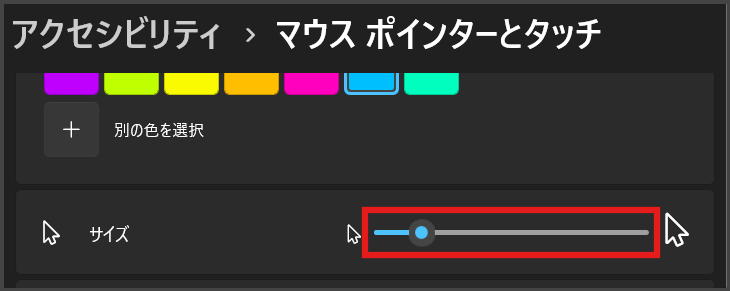
続いてサイズの変更です。同じ画面を下にスクロールして「サイズ」のスライダーで調整できます。デフォルトは一番左(最小)ですが、少し大きめにしておくと見失いにくくなります。
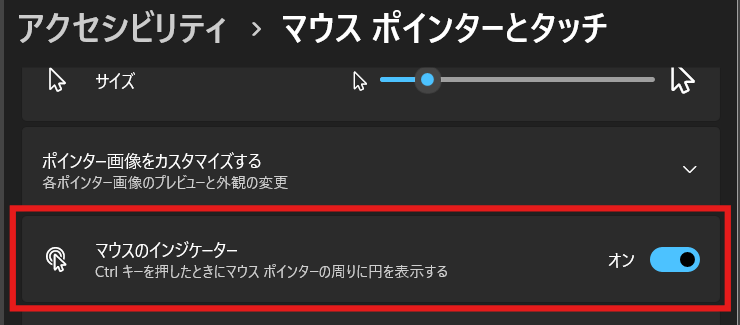
「それでも見つからない!」という方向けの最終手段です。
Ctrlキーを押すだけで、マウスポインターの周りに円が表示されるように設定できます。ちょっとダサいかもしれない、でも仕事が進まないよりマシ。

設定箇所は「マウス ポインターとタッチ」の画面内、「マウスのインジケーター」をオンにするだけです。
今回は、マウスを快適に操作するための設定を3つ紹介しました。
| 設定 | 場所 |
|---|---|
| マウス感度 | マウス設定 → 速度スライダー |
| 色・サイズ | マウス設定 → マウス ポインターとタッチ |
| ポインターの検索 | マウス ポインターとタッチ → インジケーターON |
どれも設定は数十秒で終わりますが、快適さは段違いです。「PCが苦手」の原因は「マウス操作が苦手」かもしれませんので、騙されたと思って設定してみてください!
※ただし他人のPCを操作したときの違和感がマシマシになります。
最後までご覧いただきありがとうございました。
また次回!