【一括登録】辞書登録で時刻入力を楽にしよう!
c0ffee
コフィーのWindows教室

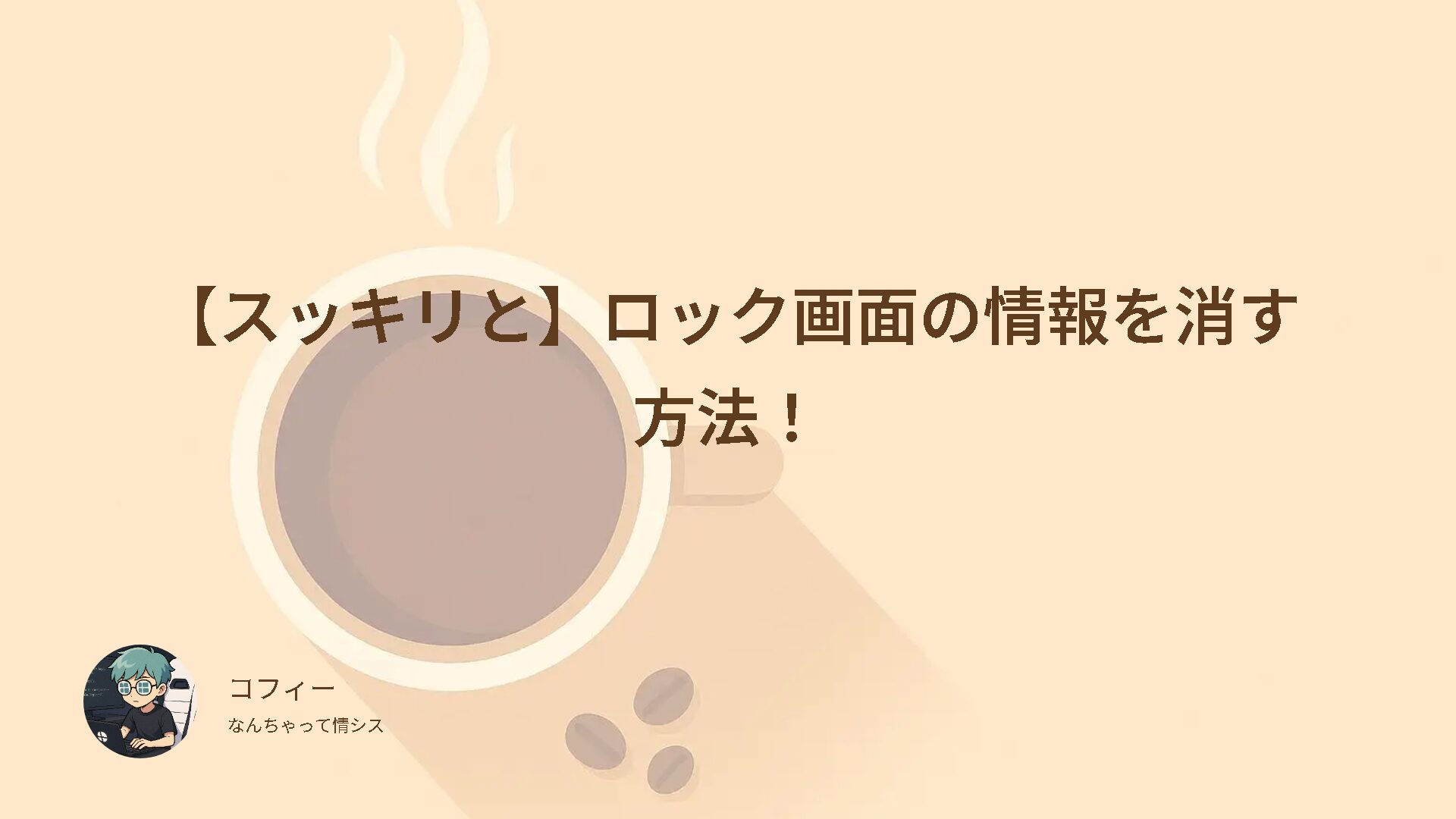
Windows11でPCを起動したり、スリープから復帰する際、こんな画面が出てくること、ありますよね?
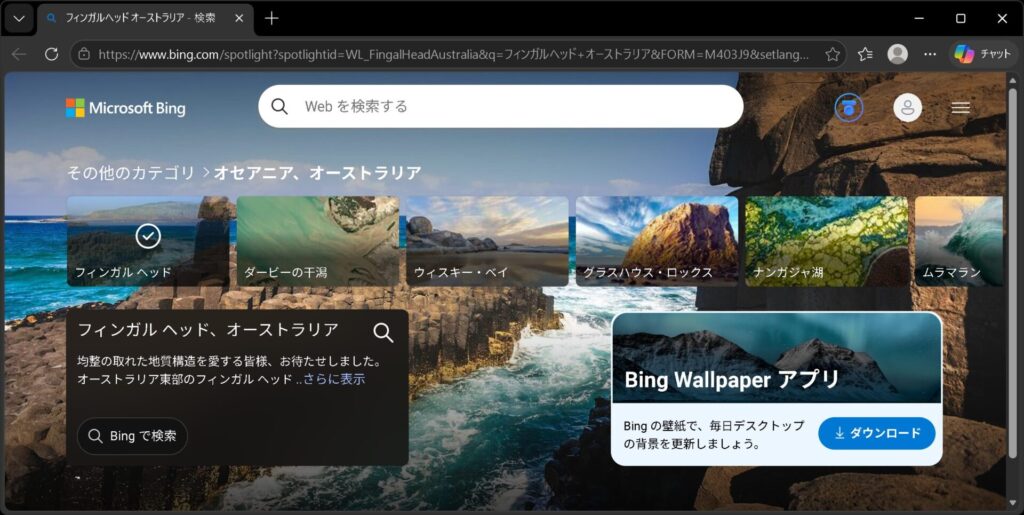
天下()のMicrosoftさんが「どうぞどうぞ!」と言わんばかりに、観光地の情報や天気などを表示してくれています。が、どう考えても起動直後に見たいではないです、さっさとメールチェックしたい。
というわけで今回は、このロック画面をスッキリさせ、既に情報過多である僕らの負荷を減らす方法を紹介します!
「設定をいじるのは面倒」「風景自体はわりと嫌いじゃない」という方向けに、まずは設定を変えずに回避する方法を紹介します。
ロック画面が表示されたら、Escキーを押すだけです。
これでパスワード入力画面に直行できます。クリックも検索も発生しないので、勝手にEdgeが開く事故が起きません。
Escキーは「キャンセル」のショートカット。ロック画面という「余計な情報」をキャンセルするのに、まさにうってつけなのです。
ここからは根本解決に向けて、設定からロック画面の表示形式を変更することで、クリックしても検索が開かないようにしませう。
Windowsキーを押して、「ロック画面」と入力し、Enter。
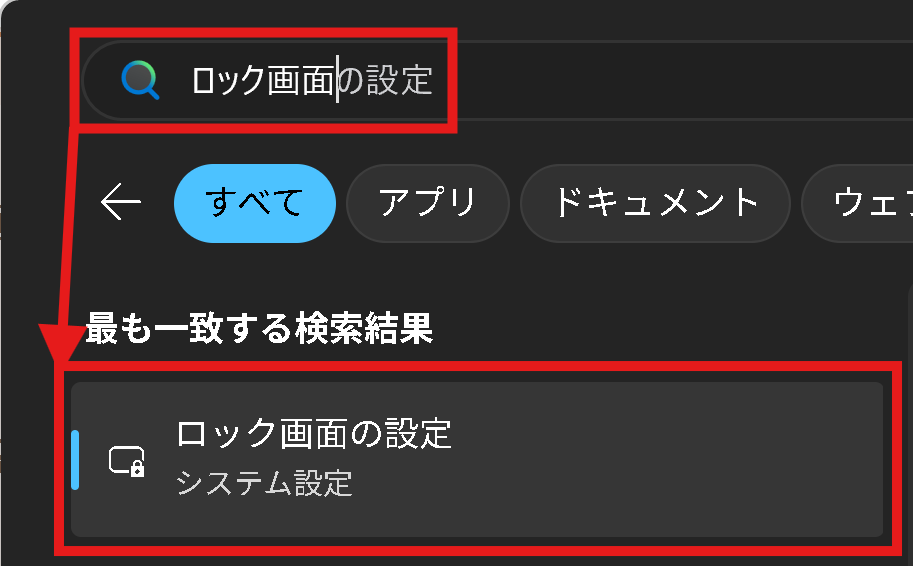
「ロック画面を個人用に設定」の部分が「Windowsスポットライト」になってますので、せめて「スライドショー」に変えちゃいましょう。
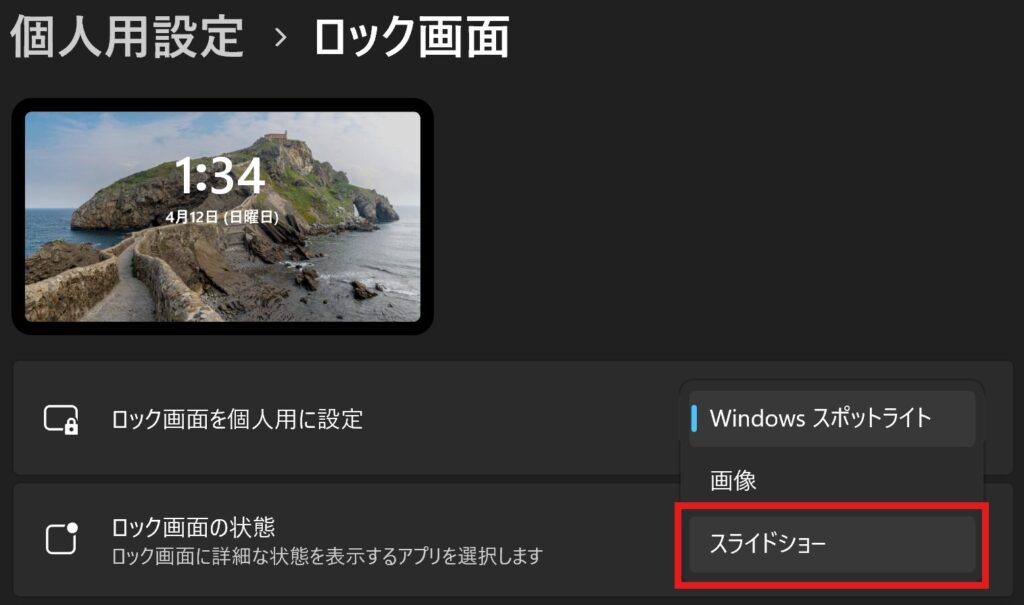
この「Windowsスポットライト」こそが、クリックするとEdgeでBing検索が開く元凶です。「画像」または「スライドショー」に変更することで、クリックしても余計な画面が開かなくなります!
好みの写真をスライドショーで流すのもアリかもですね。
続いて、ロック画面に表示されている「天気など」の情報を消す方法です。
さっきの画面を下にスクロールしていただきまして、「ロック画面の状態」をちぇき。
ここが「天気など」になってるので、「なし」にしちゃいましょう!
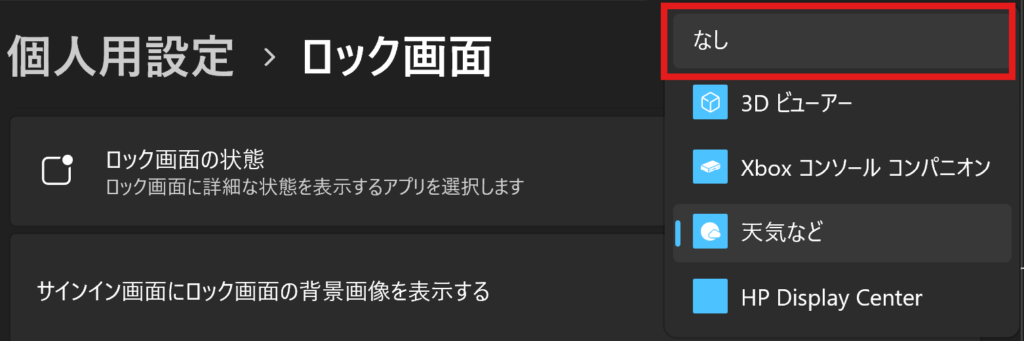
これで天気や余計な情報がロック画面から消えます。壁紙と時刻だけのシンプルな画面になります!シンプルイズベスト!
今回は、ロック画面の情報をスッキリさせる方法を3つ紹介しました。
| 方法 | 設定変更 | 効果 |
|---|---|---|
| Escキーで回避 | 不要 | 検索画面が開かなくなる |
| 壁紙の種類を変更 | あり | クリックしても検索が開かない |
| ロック画面の状態を「なし」に | あり | 天気などの情報が消える |
「とりあえず事故りたくない」方はEscキーを、「根本から解決したい」方は設定を変えてみてください!
最後までご覧いただきありがとうございました。
また次回!