【サポート終了?】MSIX版Slackへの移行方法!
- どうやらSlackが今のままでは使えなくなるらしい・・・?
- MSIX版ってなんぞや?今のままじゃダメなの?
- 結局何をどうすればいいかわからない・・・
ビジネスチャットツールとしてトップの座に君臨し続けるSlack。使っている方や聞いたことがある方は多いのではないでしょうか。僕も前職と今の会社でTeamsを導入する前までは使ってました。チャットツールとしてはめっちゃ優秀です。
今回そのSlackのデスクトップアプリのうち「MSI版」のみ廃止となります。後継として「MSIX版」を利用するようアナウンスされていますが、普段ITに触れない方々からしたら、なんのこっちゃ意味不明って感じです。
正直なところ、違いを完璧に理解する必要はありません。どちらかというと提供元やIT管理者への影響が少しあるくらいで、ユーザーが理解する必要はほぼないと言っても過言ではないかと。
そのうえで、ユーザー側も対応が必要にはなってくるので、その手順を実際の操作画面付きで解説いたします!
MSI版か確認する方法
何はともあれ、自分が使っているSlackの種類を確認する必要があります。ここでMSIX版だったらこの記事はもう読まなくてOKです。ブラウザバック推奨ってやつです。
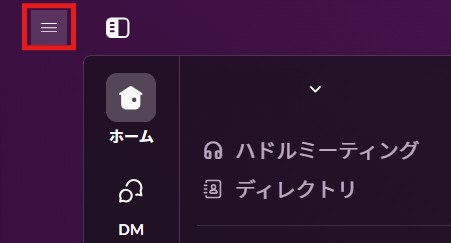
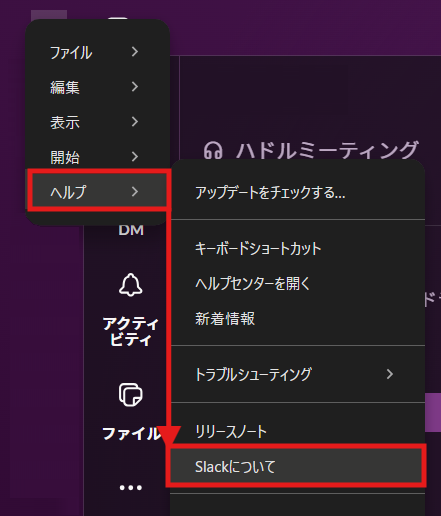
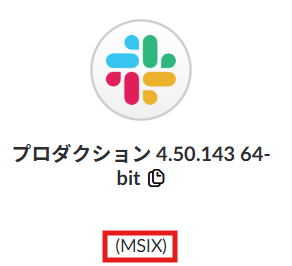
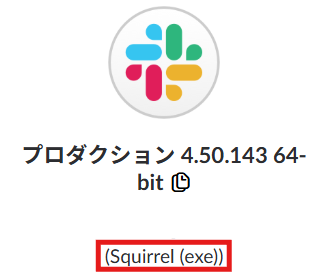
って感じですね!
捻くれものの僕としては「ゆーて別に使えるっしょ」と思っちゃいますが、実際のところどうなんでしょうね?
使えなくなるか否か
結論、使えはします。ただし、更新が止まります。
バグは放置され、セキュリティホールが塞がらないことも有り得ます。基本的な方針としては、MSIX版にしておいた方が良いでしょう。
とくにMSI版は、自動更新されるEXE版と比べて緊急度が高めです。
MSI版・EXE版・MSIX版とはなんぞや
ここで「そもそも3つも形式あるってどういうこと?」ってなった方向けに、ざっくり解説しておきます。が、別に読まなくていいです!飛ばしてもろて!
MSI版
企業がIntuneとかGPOとかを使って、社員のPCに一括でインストールするための形式です。個人が意識して選ぶことはほぼなく、「気づいたら会社支給のPCに入ってた」パターンがこれです。この形式は2025年9月に廃止されました。
EXE版
一番馴染みのある、普通にダウンロードして実行するタイプのインストーラーです。個人利用でよく使われていて、今回は特に廃止対象ではありません。自動更新もしてくれるので、正直これはこれで困ってない人が大半かと。
MSIX版
Windowsが用意している新しめのパッケージ形式です。ファイルの保存場所やレジストリへのアクセスが仮想化される仕組みになっていて、動作がクリーンなのが特徴。MSI版の後継として、今後はこちらに一本化されていく流れです。
EXE版を個人で使ってる分には正直そんなに気にしなくていい、というのが実情です。とはいえMSI版を使っている方(=会社支給PCの方)は対応が必須なので、次の章で手順を見ていきましょう!
再インストール手順
長々と前置きしましたが、結局やることは再インストールです。順を追って説明しますね!
- Windows+X→P を押下する。
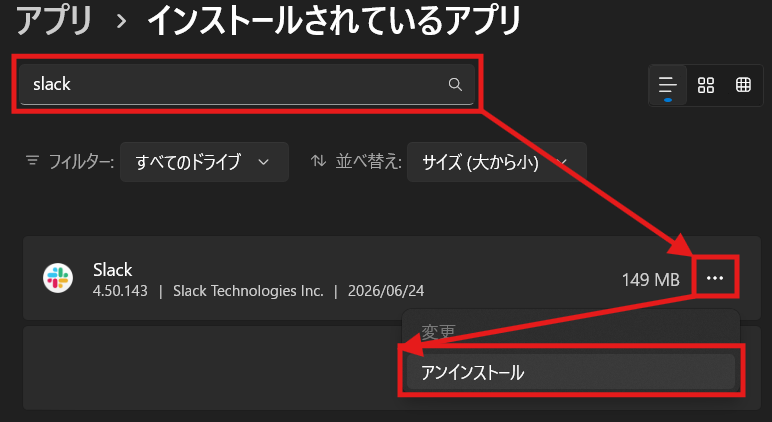
- [slack]と入力して、出てきたSlackの右にある「・・・」を右クリックする。
- 「アンインストール」をクリックする。
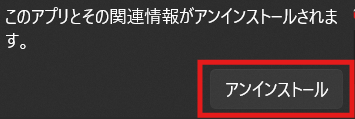
- もう一回「アンインストール」をクリックする。
- アプリ一覧からSlackが消えれば、アンインストールは完了。
- 以下のページにアクセスし、「ダウンロード」をクリックする。
https://slack.com/intl/ja-jp/downloads/windows
※155MBくらいあるので、テザリングは非推奨。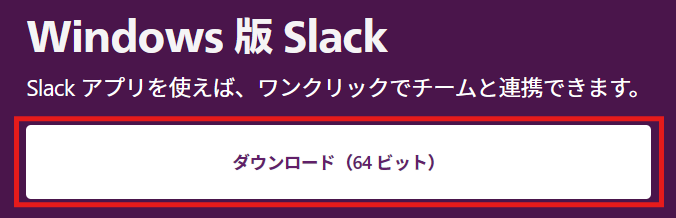
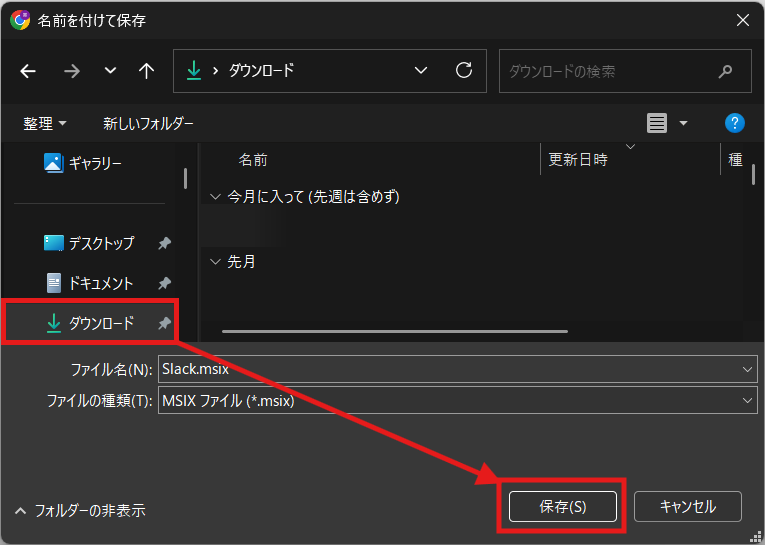
- テキトーな場所を選択して「保存」をクリックする。
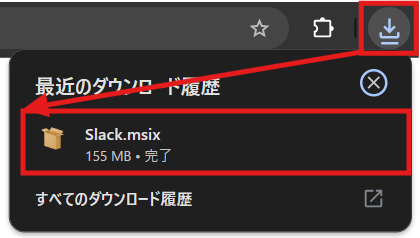
- ダウンロードが完了したら、右上の完了通知をクリックする。
- 「インストール」をクリックする。
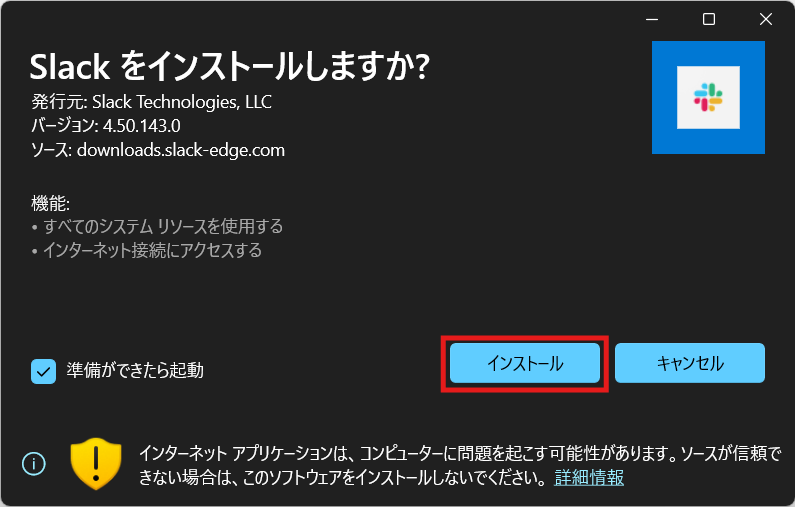
- サインイン画面が出たらインストールは完了。
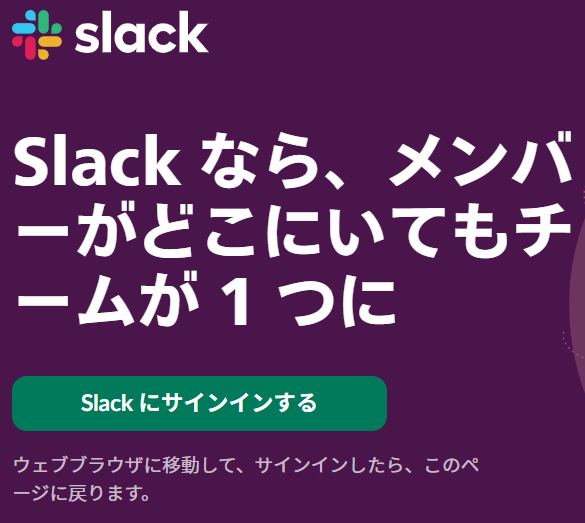
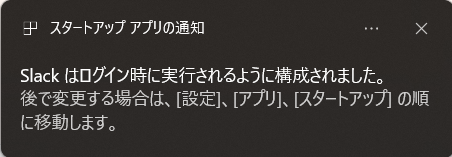
これでインストールは完了です。お節介なことにスタートアップに登録してくれますが、常用している人にしか恩恵はないので、不要であればOFFにしておきましょう。
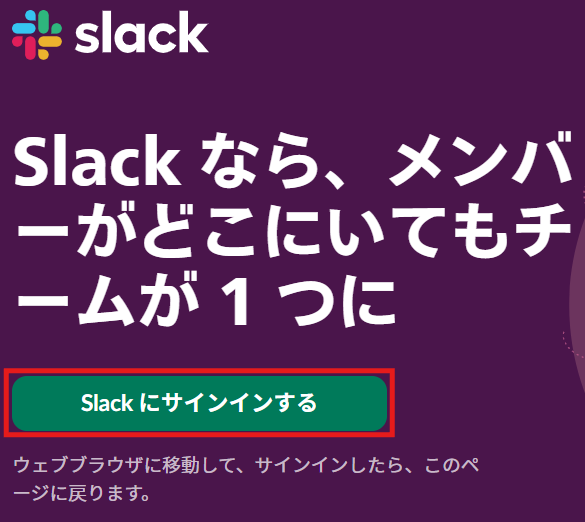
- 「Slack にサインインする」をクリックする。
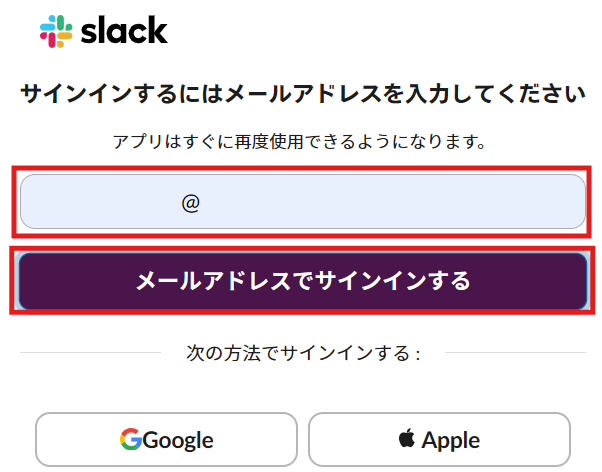
- メールアドレスを入力し、「メールアドレスでサインインする」をクリックする。
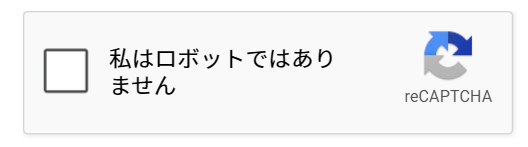
- 「私はロボットではありません」をクリックする。
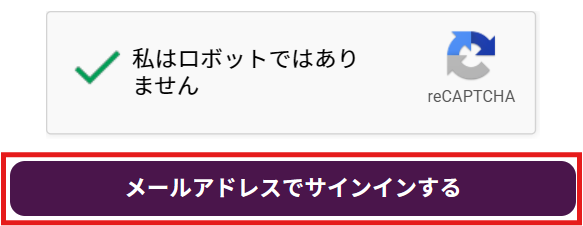
- 再度「メールアドレスでサインインする」をクリックする。
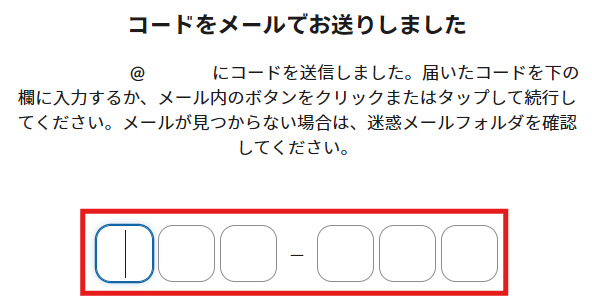
- 入力したメールアドレス宛に確認コードが届くので、入力する。
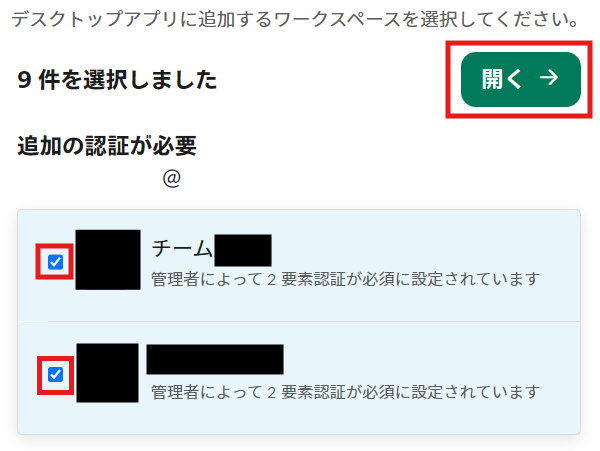
- 参加したいチームにチェックを入れ、「開く」をクリックする。
- 「Slackを開く」をクリックする。
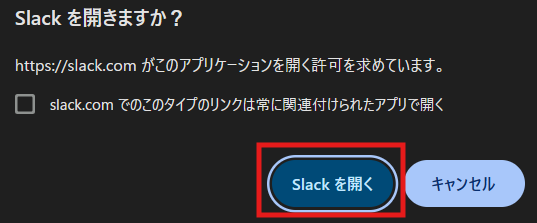
- Slackが開かれ、チェックを入れたチームが表示される。
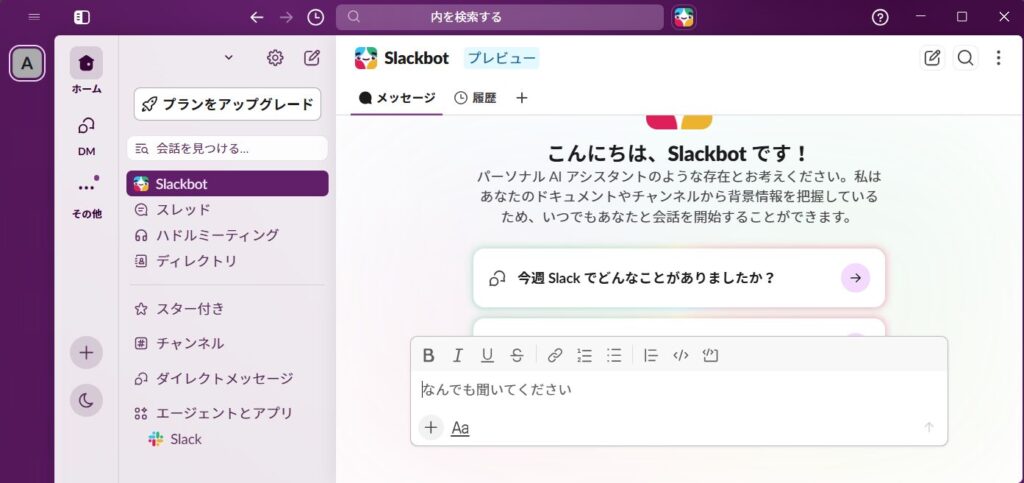
これでMSIX版になり、今まで通り使えるようになりました!
おわりに
今回は、SlackのMSI版廃止に伴うMSIX版への移行手順を解説しました。
| 形式 | 対象 | 今回の対応要否 |
|---|---|---|
| EXE版 | 個人ダウンロード | 不要(自動更新継続) |
| MSI版 | 企業の一括配布 | 必要(廃止済み) |
| MSIX版 | MSI版の後継 | ── |
正直、「なんか難しそうなアルファベット3文字」で片付けたくなる話ではあるんですが、やることさえ分かれば再インストールして再サインインするだけです。10分くらいで終わらせちゃいましょー。
最後までご覧いただきありがとうございました!
また次回!

毎日大阪へ出稼ぎをする奈良県民。
主にWindowsPCで浅ーく広ーくなんでもやります。
得意領域で言うとショートカットキー。
情報発信は2025年9月から始めたばかりのクソ雑魚ナメクジですので、温かい目で見守っていただけますと幸いです。