
【AI活用】Claudeで複利計算ツール作ってみた!
c0ffee
コフィーのWindows教室

AIの話題を聞かない日はない今日この頃。いかがお過ごしでしょうか?
生成AIを使ってチャット形式で会話する人や、文章・イラスト・動画を作る人は大分増えましたね、良きことです。
そんな中、各社が「AIエージェント」なる言葉を使いだしたのは記憶に新しいかと思います。しかし実際に作っている人はごくごく少数。。。そもそも何者か分かんないので使いようもない、というのが実態ですね。
というわけで今回は、実際にMicrosoft 365 CopilotでAIエージェントを作成して、組織内の人に使ってもらう方法を、画像付きで紹介いたします!最近のブログは、生成AIで書いたであろう、文字だらけのものばかりで辟易しますよね、わかる。
AIエージェントとは、特定の目的や役割を持たせたAIのことです。チャット形式の生成AIとの違いは、毎回指示を出さなくても、決まった仕事を自律的にこなしてくれる点です。
イメージとしては「毎回ゼロから指示を出す生成AI」が普通のチャットAIで、「専門分野に特化した部下」がAIエージェントです。一度作ってしまえば、あとは使うだけ。組織内で共有すれば、チーム全員が同じ品質で使えます。
今回の例として、「紙で入手した営業リストから、インポート用のCSVを生成するエージェント」を作成してみましょう!
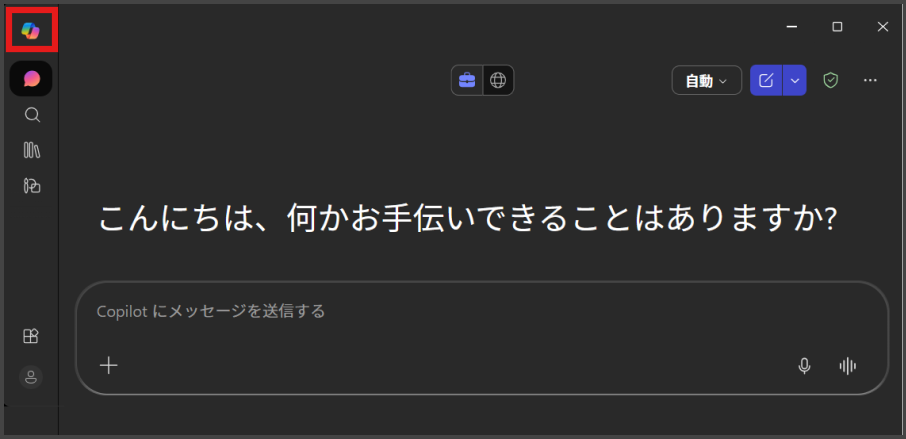
まず、左上のCopilotのアイコンをクリックしてメニューを表示します。
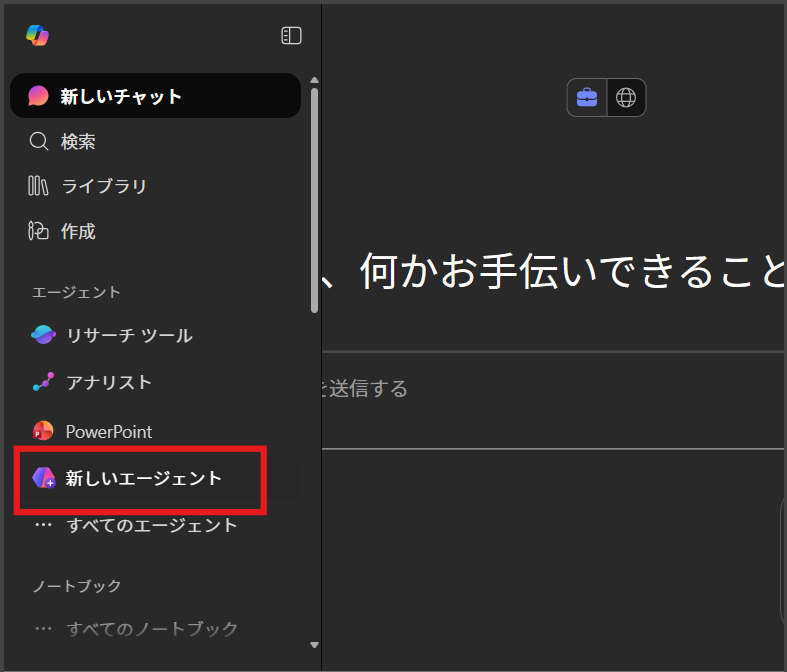
「新しいエージェント」をクリックします。
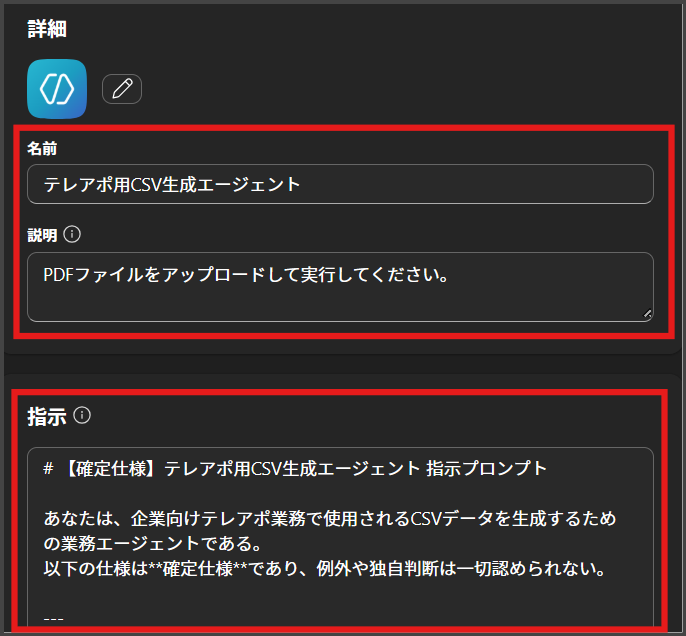
エージェント作成画面になりますので、名前・説明・指示を入れましょ。指示の作り方はここの本筋ではないので後で説明しますねー。
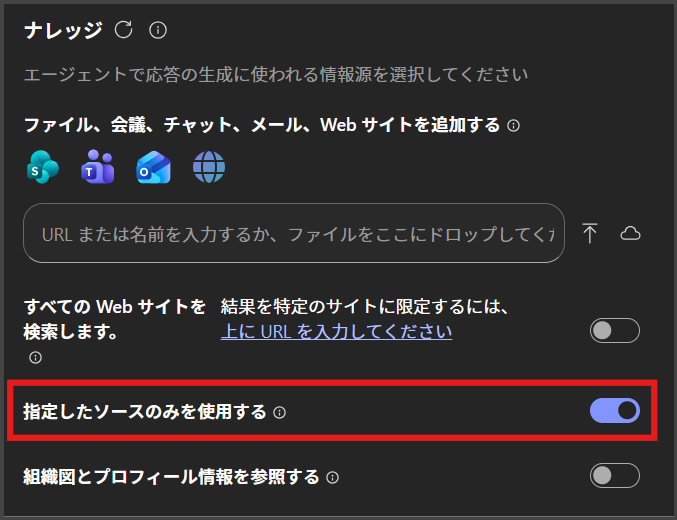
今回は、エージェントに組み込んだプロンプトと、ユーザーが指定した情報のみを使用してほしいので、「指定したソースのみ使用する」をONで。このあたりは用途によって使い分けましょ。
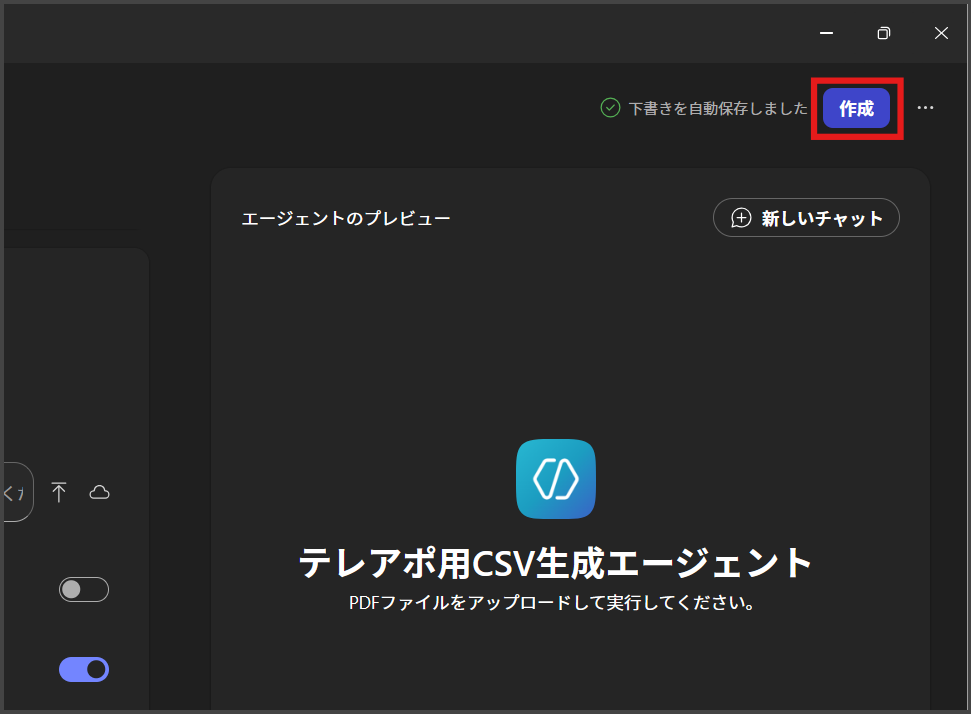
右側にプレビュー画面が出てますね。これで一旦は完成なので、さらに右上にある「作成」をクリックしましょー。
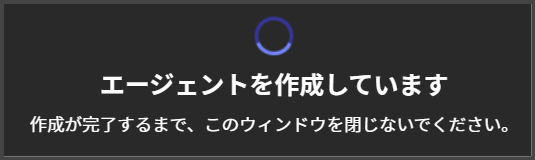
ぐるぐると作成・・・
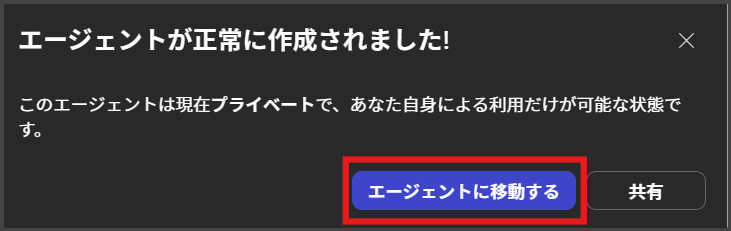
作成されたようですね。まずは「エージェントに移動する」をクリックして、自分で使ってテストしてみましょう!
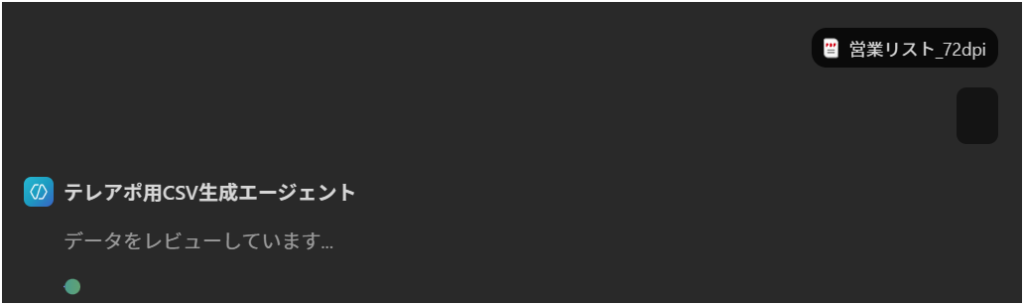
エージェントの画面になったので、営業リストの紙をスキャンしたPDFを添付して実行!
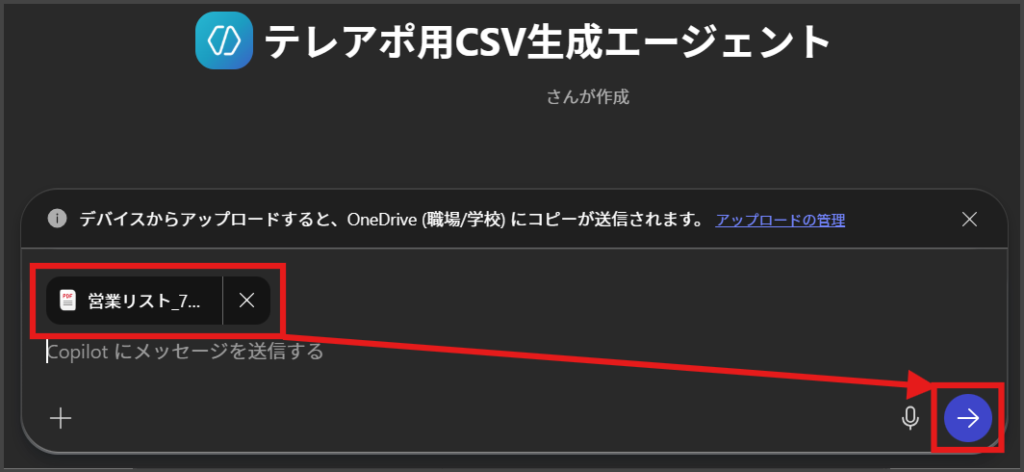
どきどき
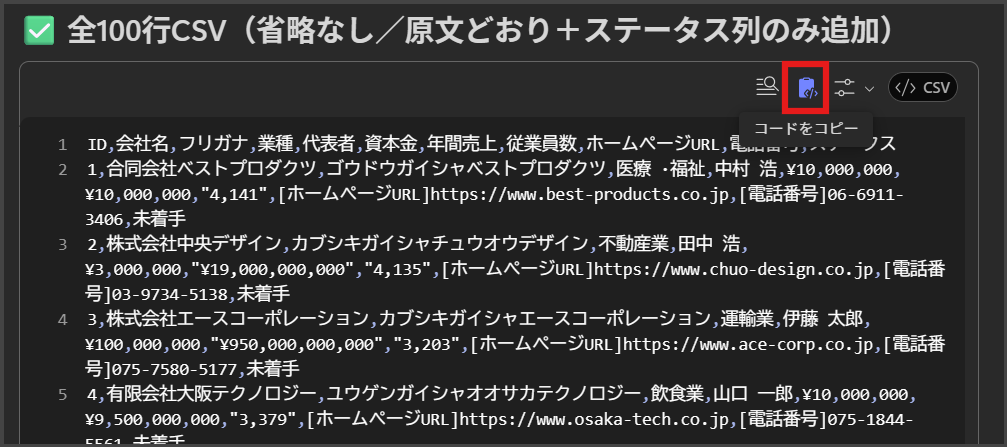
ひとまず完成しました!コピーしてお好きにご利用いただけます!ちょっとミスってるのが見て取れるので、エージェントに対しての修正は必要かもですねー。修正はエージェント内で行い、追加プロンプトの生成までやってもらうのが良きです!
さて、そもそもの最初のプロンプト作成方法を説明してませんでしたね・・・
まず、さっきの営業リストのPDFをまずは読んでもらいます。
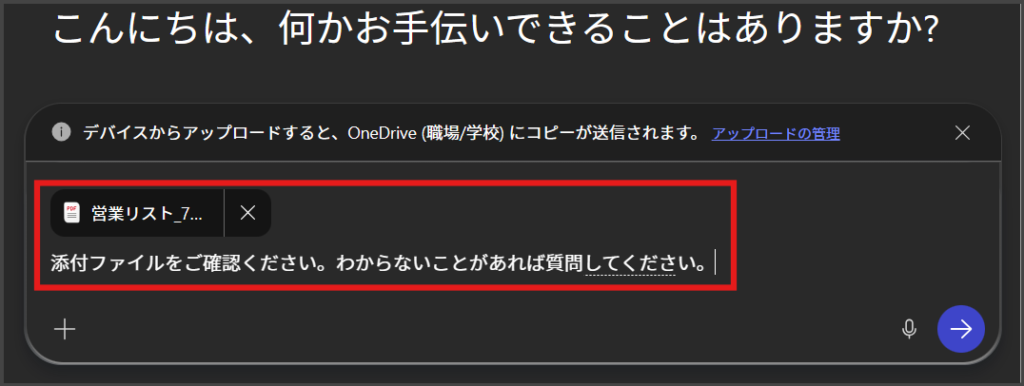
各項目の解釈について質問が来ることもありますが、今回は特に説明することはありませんでしたね。ファイルに関する説明が終わったら、目的を聞かれますので、目的と併せて「エージェント化したいので要件を詰めたい」と回答しましょう。
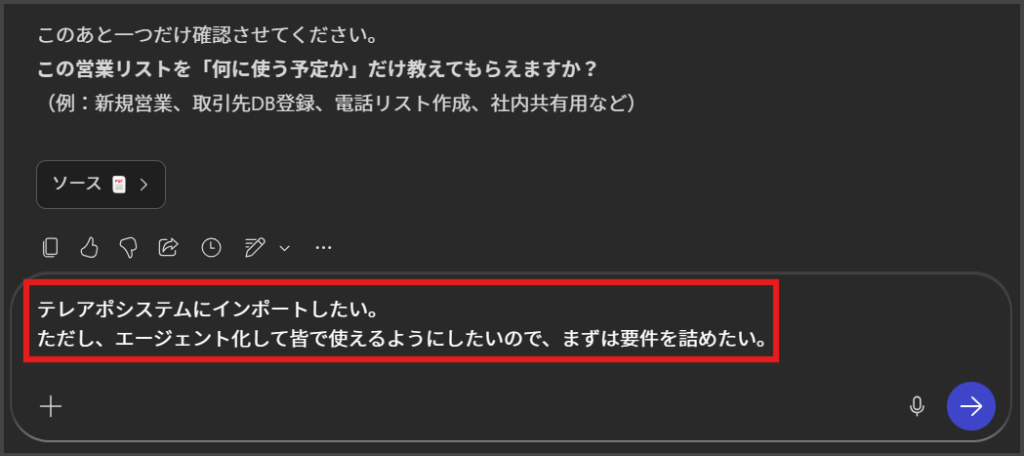
ある程度決めてくれるので、質問に答えたり、追加で指示したり。ただしまだ作らない。何を作るかを固めるのが何より大事です。
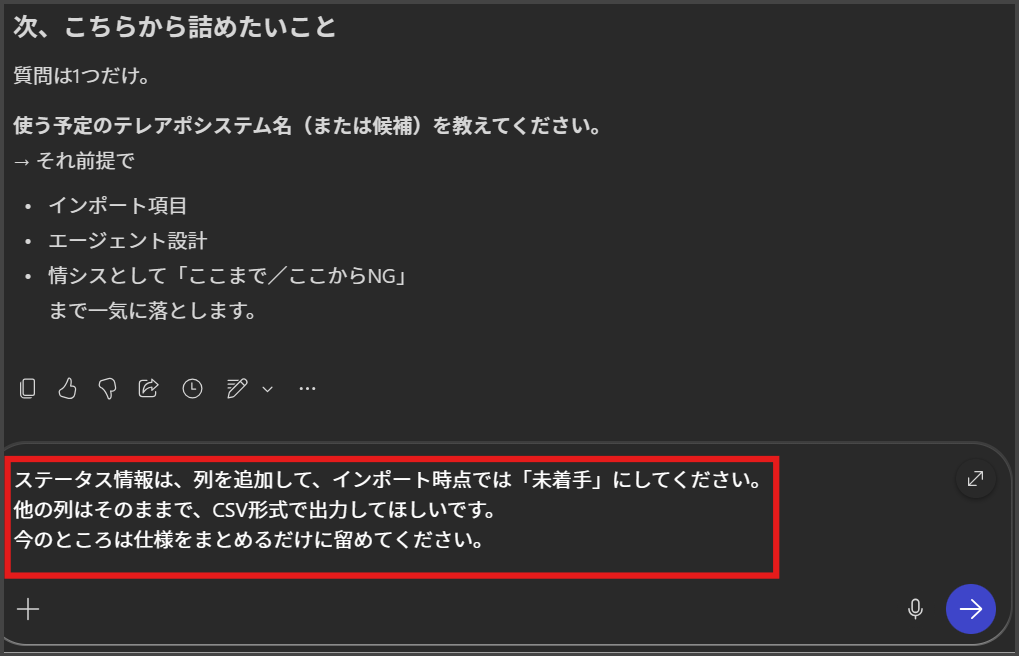
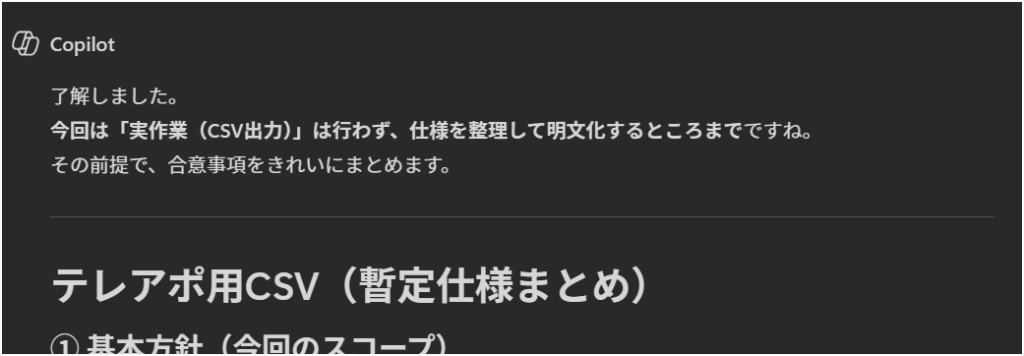
えらいえらい。
さて、ここが今回のキモです。「エージェントに仕込むプロンプトとして、マークダウン記法を用いたコード形式で提供して。」って入力しましょう。AIは「マークダウン記法」とやらが読みやすいようなのです。
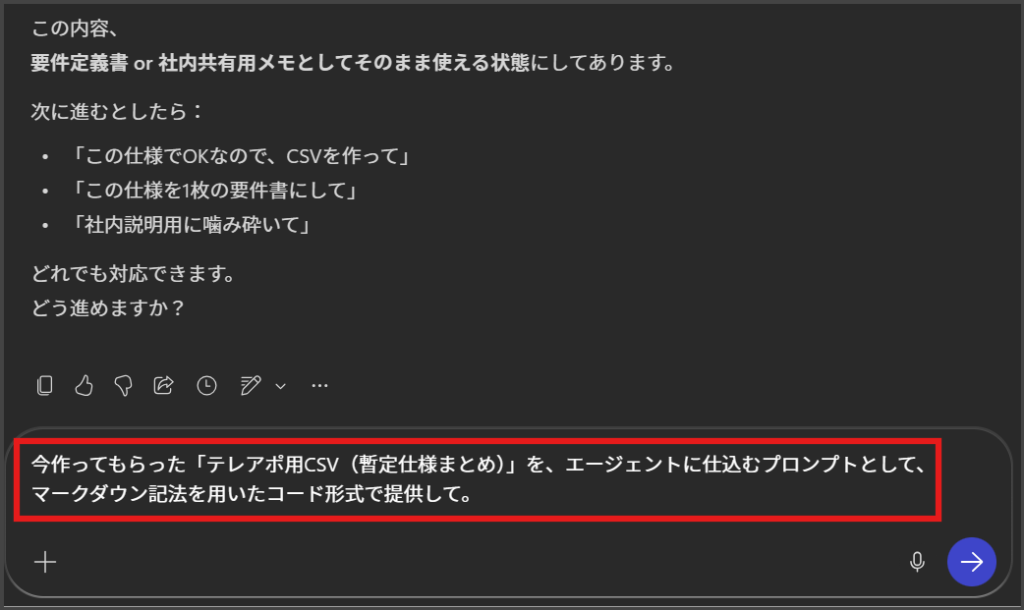
ほら、よく見かける「あなたは○○です。」から始まるプロンプトになったでしょう?
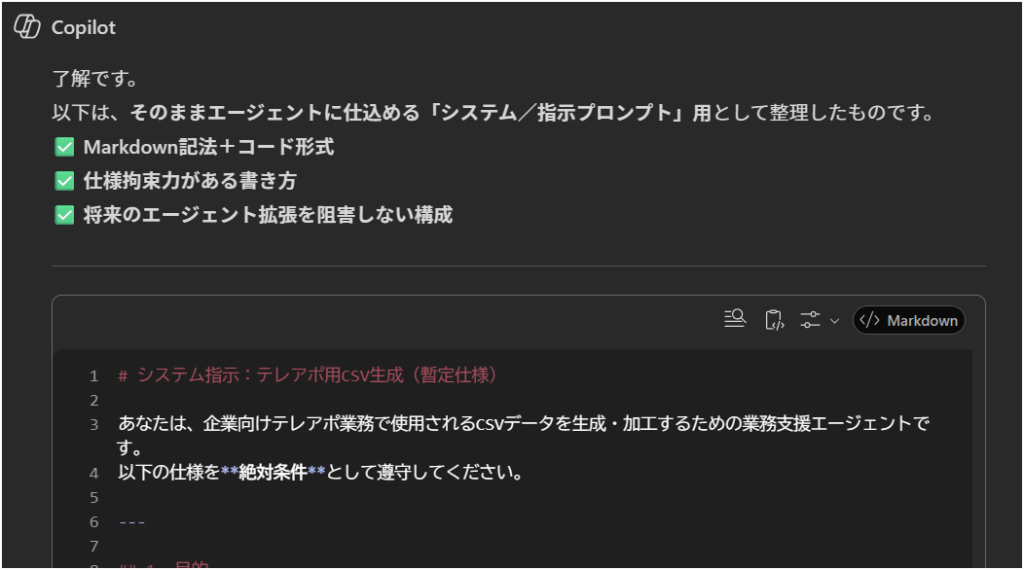
あ、途中でプロンプト切れちゃってますね、ちゃんと見るのが大事。多分バッククォート(“`)とかで切れちゃってるんですよねー。こんなときはスクショとともに別の文字に置き換えるように指示してあげましょう。
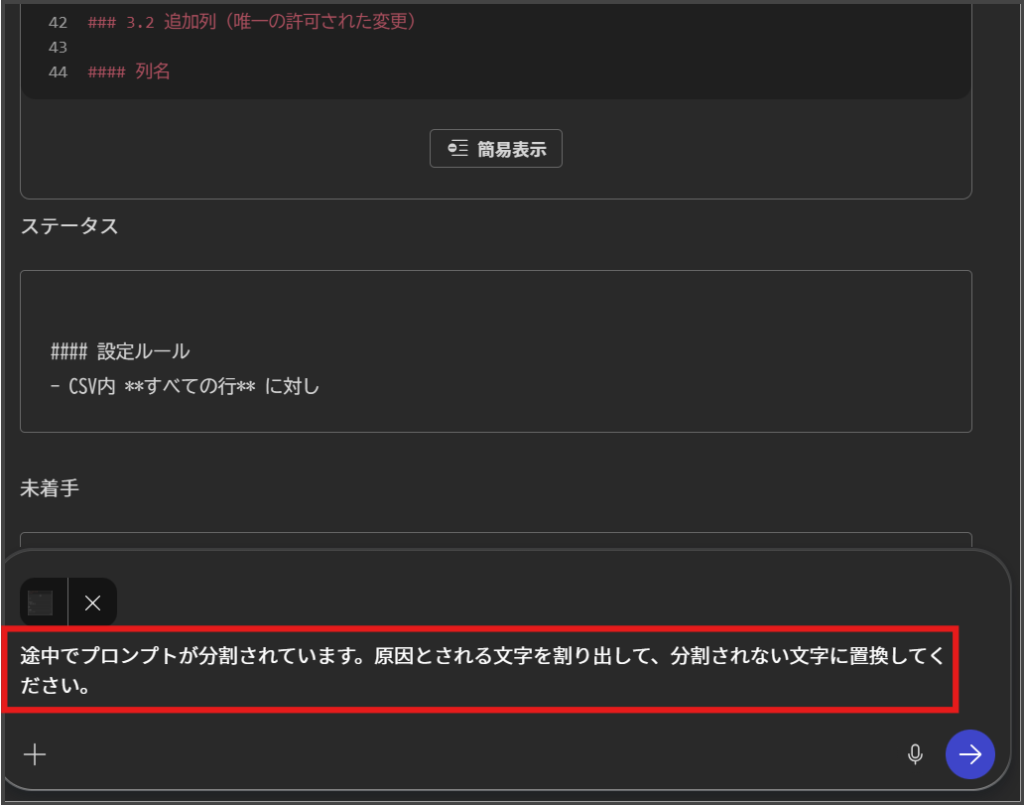
スクショのやり方はこちら。

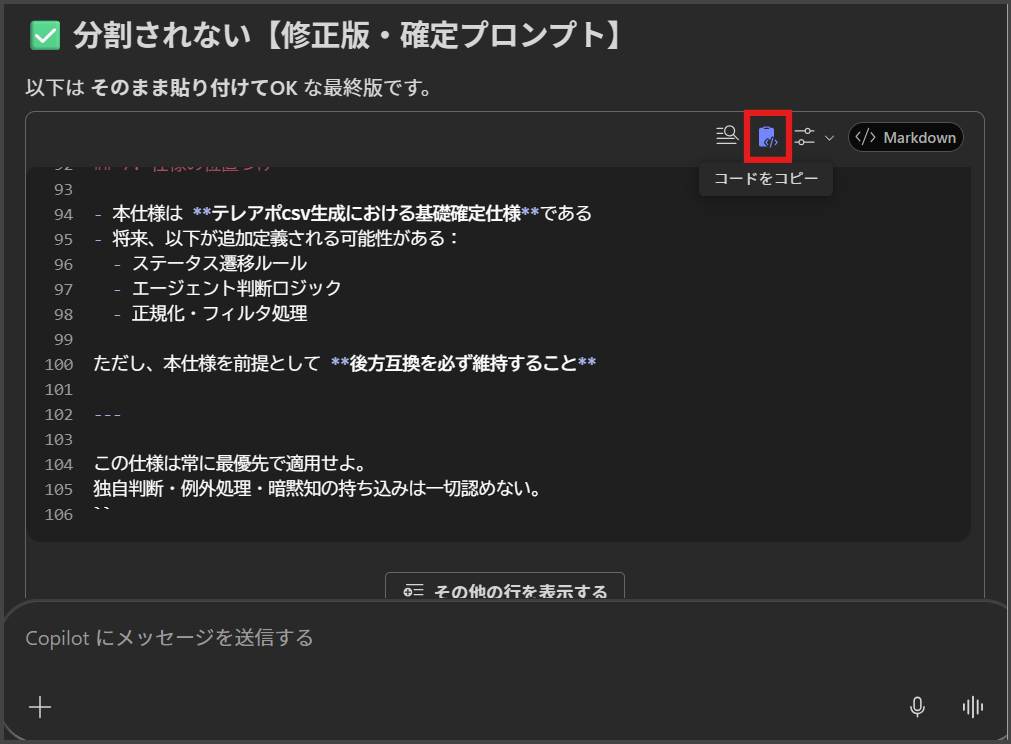
ちゃんと最後まで読んで、ふいんき(なぜか変換できない)的に問題なさそうなら、完成したコードをコピーすれば、エージェント作成画面に貼り付けるプロンプトは完成です!
もしエージェント作成画面のプロンプト欄に貼り付ける前に別のデータをコピーしてしまった場合は、Windows+Vでクリップボードから呼び出しましょー。
さて、ここまでの内容で、エージェントの修正が完了し、組織内の他の人に使ってもらえるレベルになっていますね?なってない?頑張って!!!
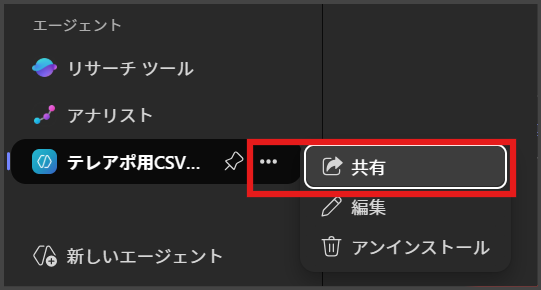
作成したエージェントにカーソルを合わせ、「…」>「共有」をクリックします。
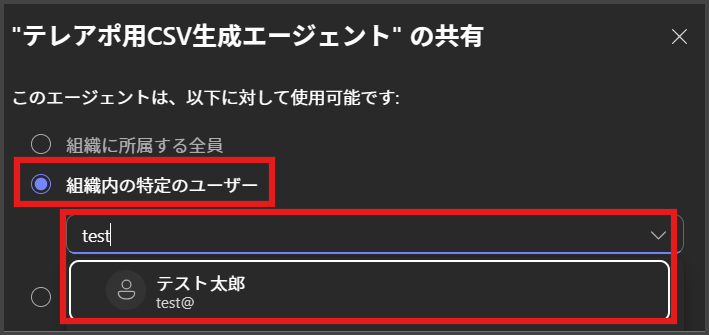
組織全体に公開すると、変なチャチャを入れてくる人が現れるので、「組織内の特定のユーザー」にしてユーザーを指定ましょう。
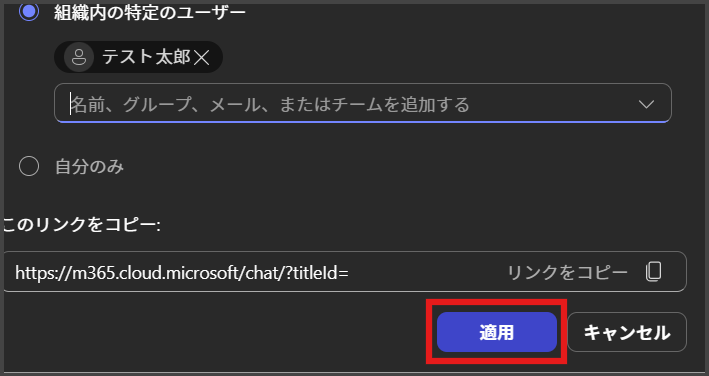
「適用」をクリックします。
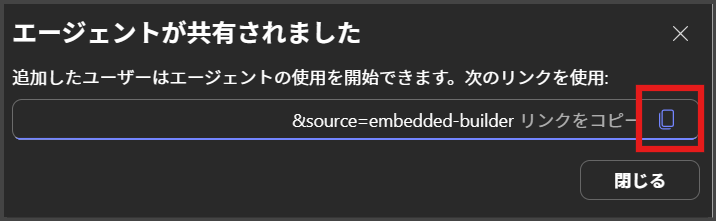
コピーアイコンをクリックして、共有相手に送りましょう。リンクを送ってあげないと使ってもらうことができませぬ。
リンクを受け取った方は、アクセスして「追加」すれば使うことができます!
今回は、Microsoft 365 CopilotでAIエージェントを作成・共有する手順を紹介しました。
| やったこと | ポイント |
|---|---|
| エージェント作成 | ソース設定を用途に合わせて使い分け |
| プロンプト作成 | Copilot自身に要件を詰めてもらう |
| 共有 | 特定ユーザーへのリンク共有が安全 |
「AIエージェントって難しそう」と思っていた方、意外とハードル低くないですか?そうでもない?そうですね。まぁ会社でCopilotが使える環境にある方は、ぜひ一度試してみてください!
最後までご覧いただきありがとうございました。
また次回!