【PrtScr】スクリーンショットの基本!
c0ffee
コフィーのWindows教室


個人用のPCでも、仕事用のPCでも、最近はノートPCをお持ちの方が多いですね。僕は個人的には、デスクトップPCの方が拡張性や長期保有コストの面からお勧めしたいところですが、場所に縛られずにPCを利用できるのはノートPCの大きなメリットですね!
ただ、ノートPCはバッテリーを搭載している関係上、電源まわりの設定を意識せざるを得ない部分ですね。PCの更新やソフトのインストール、MMO RPGの露店等の待ち時間が長い場合は、正常に完了するために電源設定を意識しておかなければなりません。
今回は、ノートPCを長時間放置するにあたって必要な、電源設定について紹介いたします!
デフォルトの設定では、一定時間操作がないと自動でスリープに入ります。これが地味に曲者でして、例えば大容量ゲームのインストール中に席を外したら止まってた、夜間にウイルススキャンを仕込んでいたのに途中でスリープして完了していなかった、なんてことが起こります。
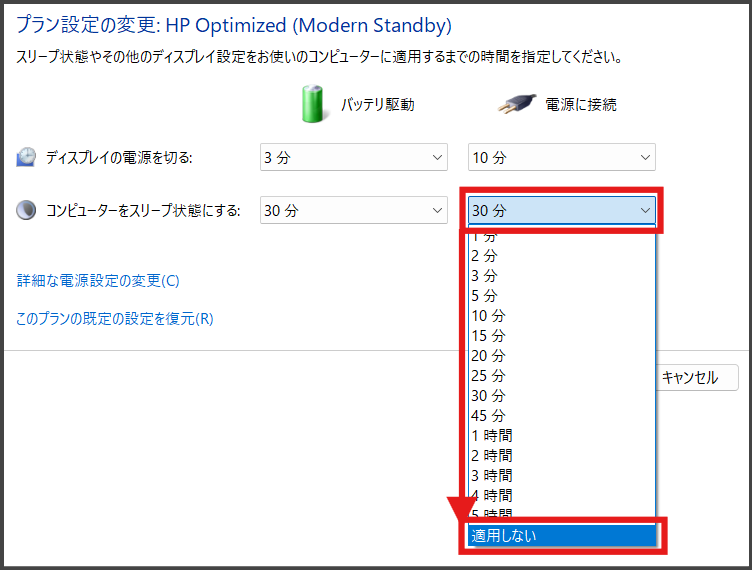
まずはスリープになるまでの時間を変更しましょう。Windowsキーを押して「電源プラン」と入力し、Enterで開きます。
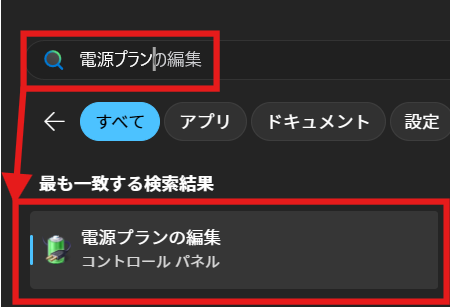
「コンピューターをスリープ状態にする」のプルダウンを、「適用しない」 に変更します。基本的には「電源に接続」のみを変更しておくことを推奨します!「バッテリー駆動」時は充電されていないので、後述の「カバーを閉じても何もしない」設定にした場合に、いつの間にかバッテリーが尽きてしまいますので・・・
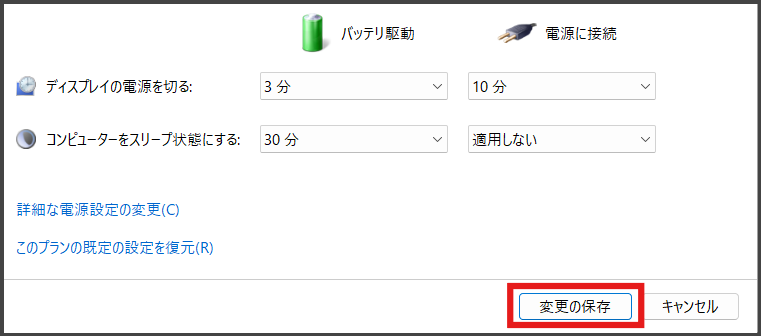
変更したら、「変更の保存」 をクリックして完了です。
続いて、カバーを閉じたときの動作を変更します。こちらが今回の本題ですね。
カバーを閉じる理由は人それぞれですが、例えばこんなシーンが考えられます。
このいずれも、デフォルト設定のままではカバーを閉じた瞬間にスリープして処理が止まってしまいます。
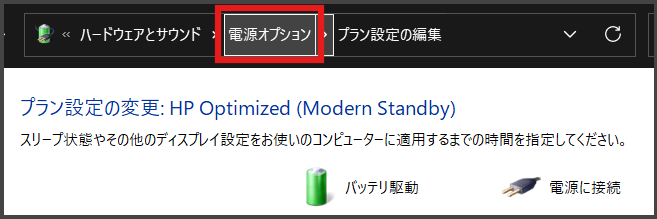
さっきの「電源プランの編集」画面の上部にある 「電源オプション」 をクリックしましょう。
左側のメニューにある 「カバーを閉じたときの動作を選択する」 を開きましょう。
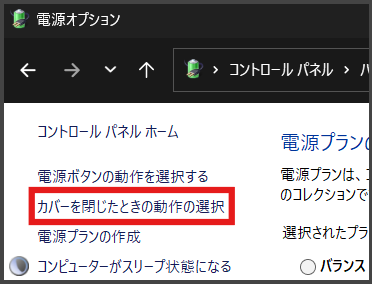
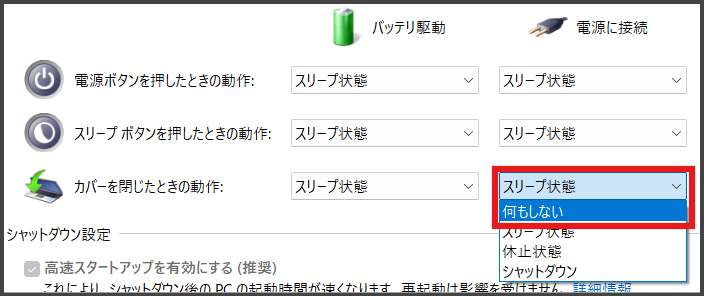
「カバーを閉じたときの動作」のプルダウンが「スリープ状態」になっているので、これを 「何もしない」 に変更します。
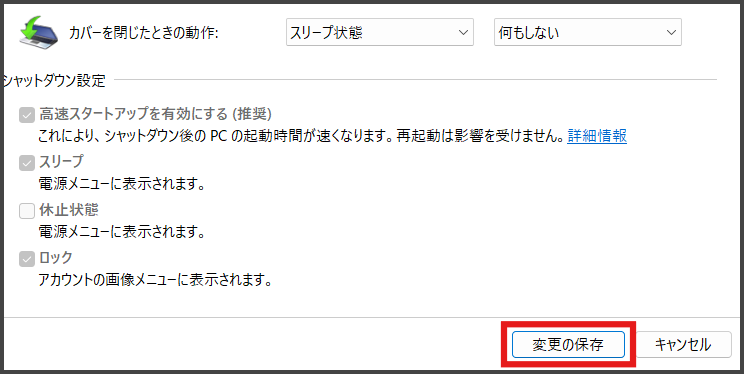
最後に 「変更の保存」 をクリックして設定完了です!
今回は、ノートPCのカバーを閉じてもスリープしないようにする設定を2か所紹介しました。
| 設定箇所 | 変更内容 |
|---|---|
| スリープするまでの時間 | 適用しない |
| カバーを閉じたときの動作 | 何もしない |
ひとつ注意点として、作業が終わったら元の設定に戻すことをお忘れなく!特にバッテリ駆動中に「何もしない」のままにしておくと、カバンの中でバッテリーがじわじわ消耗してしまいます。必要なときだけ設定を変えるのが、地味に大事なポイントです。
最後までご覧いただきありがとうございました。
また次回!