【大前提】おすすめマウス設定!
c0ffee
コフィーのWindows教室
マニュアル作成に勤しむ会社員の方、エラー情報の記録と対策に努めるエンジニアの方。文字情報だけでわかりやすいドキュメントにするのって、ほぼ無理ですよね。
人間は視覚動物です。社内の人向けに、案内文書や文字中心のマニュアルを公開したことがある人は気づいていると思います。誰も読んでくれないという事実に。
上司は「画面イメージとか入れてくれる?」って軽く指示してきやがりますが、1から10までやり方を教えてくれるわけではありません。
伝えるためのノウハウは一旦置いといて、画面イメージを利用するには、操作方法を知っておかなければなーんにもできません。
というわけで今回はスクリーンショットの基本的な使い方について、解説いたします!
スクリーンショットとは、「PC画面に表示されている内容を切り取って活用する」ことです。略称は「スクショ」。例えば、電話で先輩社員に「こんな画面になっちゃったんです~」と話しても、伝え方と先輩社員の経験が嚙み合わないと、正しく伝わりません。
そんなときはPrt Scキーを押して、画面に映っている内容を画像化して送りましょう!キーボードによって表記がPrt ScrだったりPrint Screenだったりしますが、だいたいキーボードの右上にあります。
キーを押したら画像がコピーできる状態になりますので、必要に応じて貼り付けたり、自動保存されたファイルを利用しましょう!
※2026年1月現在、Windows11 25H2の環境で執筆します。
ひとまず実際に操作するとこんな感じ。
画面が少し暗くなり、上部にメニューが表示されます。
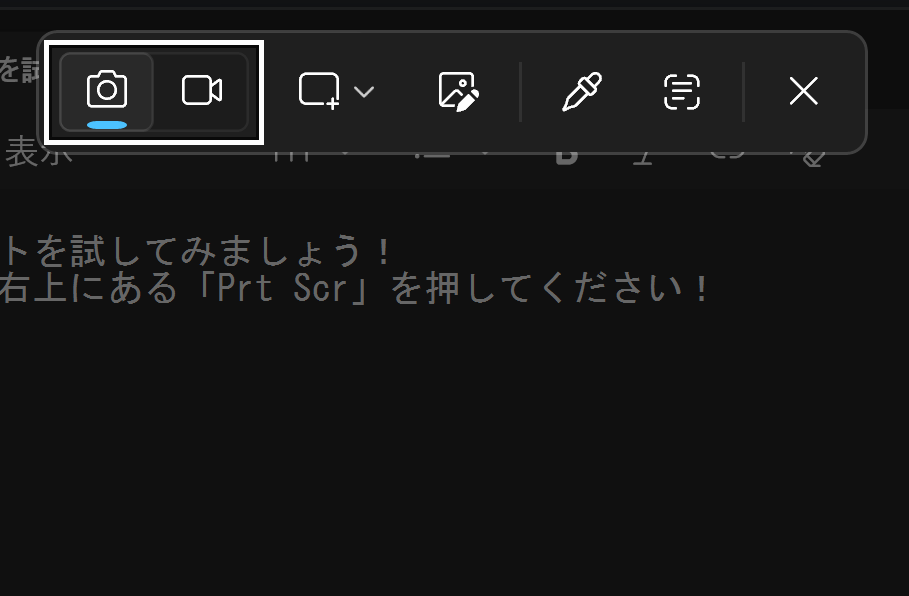
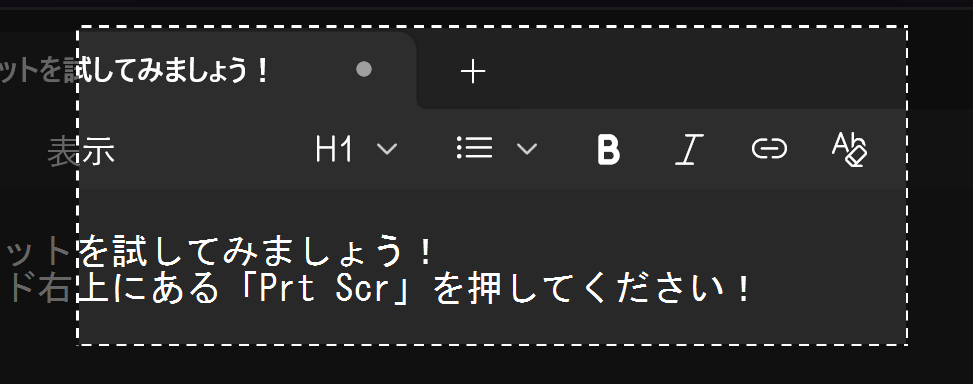
マウスポインターが十字になっているので、画像化したい範囲をドラッグ&ドラッグで選択しましょう。
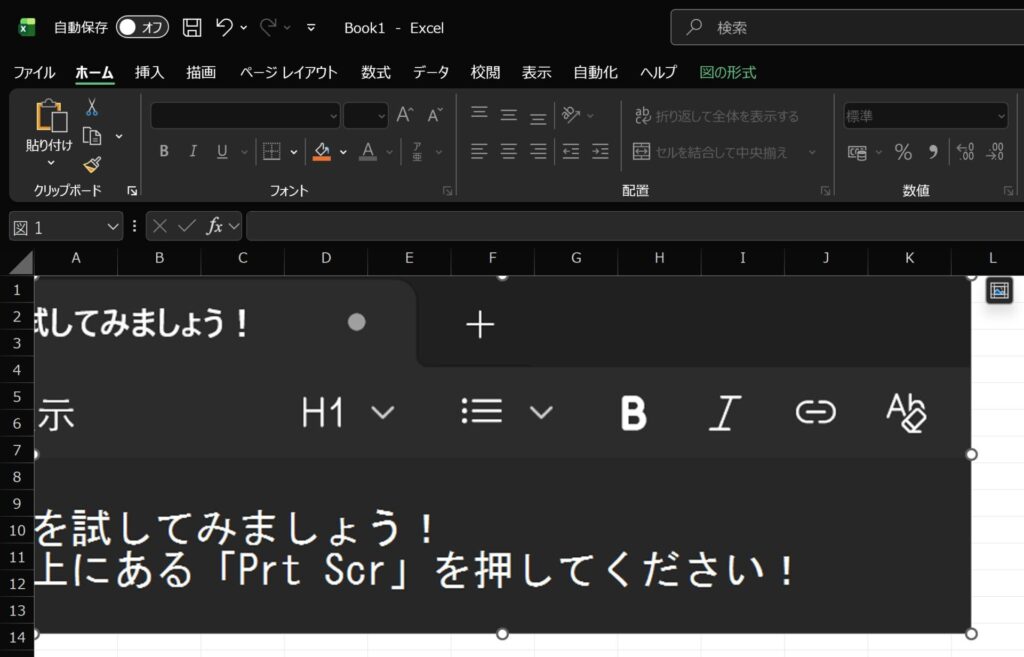
貼り付け先のアプリを開いて、Ctrl+Vで貼り付けましょう!
今回はExcelのA1セルに貼り付けました。
基本的な使い方は以上です!簡単でしょう?
これだけで「画像を保存&コピーした状態」になります!
「コピーした状態」ということは、クリップボードに入ることになりますので、もちろんクリップボード履歴も利用可能です!
Windows+Shift+Sでも同じ挙動になります。また、Alt+Prt Scrでアクティブウィンドウのみをスクショすることも可能です。状況に応じて適切なキーを押しましょう!
よくよく考えたら、文字列をコピーするシーンは多いですが、画像をコピーすることってあんまりないですよね。(WEBページの画像を右クリックするくらい・・・?)
この記事の主題としては業務記録ですが、画像貼り付けの利用シーンは様々です。
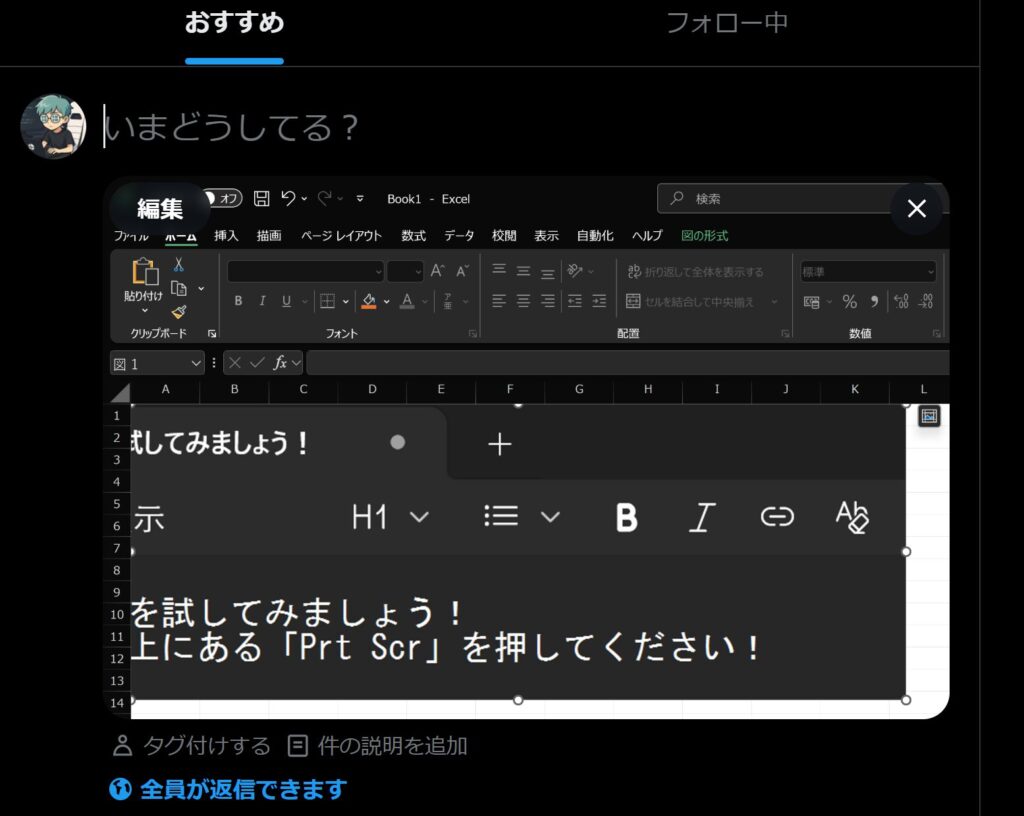
メールアプリとチャットアプリでの利用時は、添付ファイル化されるか、そのまま投稿に載るか、アプリ毎に挙動が変わります。相手からどう見えるか不安な場合は、まずは自分に送ってみて、どのように表示されるか確認すると安心ですねー。
スクリーンショットした画像は、ファイルとして保存されています。png形式で以下のどちらかの場所に保存されます。
OneDriveが有効の場合
%Onedrive%\画像\ScreenshotsOneDriveが無効の場合
%userprofile%\pictures\Screenshots※コピーしてWindows→Ctrl+V→Enterで開けます。
とりあえずスクリーンショットしておけば、その場では使わなかった場合でも、日付順で保存されているので後から活用することが可能です。
今回は、スクリーンショットの基本的な使い方を解説しました!
「百聞は一見に如かず」という言葉もある通り、話を聞くより実際に見る・見せる方が圧倒的に理解でき、意思疎通もスムーズになります。
実はスクリーンショット後の編集や、画面を動画でキャプチャすることも可能です。スクリーンショットの応用については、またの機会に別々の記事として執筆しますね!
最後までご覧いただきありがとうございました。
また次回!