
【一括登録】辞書登録で時刻入力を楽にしよう!
c0ffee
コフィーのWindows教室


会社のシステムでCSVをインポートするときや、他人が集めたデータを集計や抽出するとき、エラーが多発したり、集計や抽出から漏れたりすることがあります。
「綺麗なデータ」「汚いデータ」を意識できる人は非常に稀であり、殆どの人は雑にデータ入力をします。集計やメンテナンスをすることなんか一切考えられておりません。
僕はこれまで、数々のシステムへデータをインポートするためにデータクレンジング(データ成型)を行ってきました。今回はデータを綺麗にする手法の中から、非常に簡単である【TRIM関数】を紹介いたします!
結論、2つの機能を備えている関数です。
書き方は非常にシンプル。
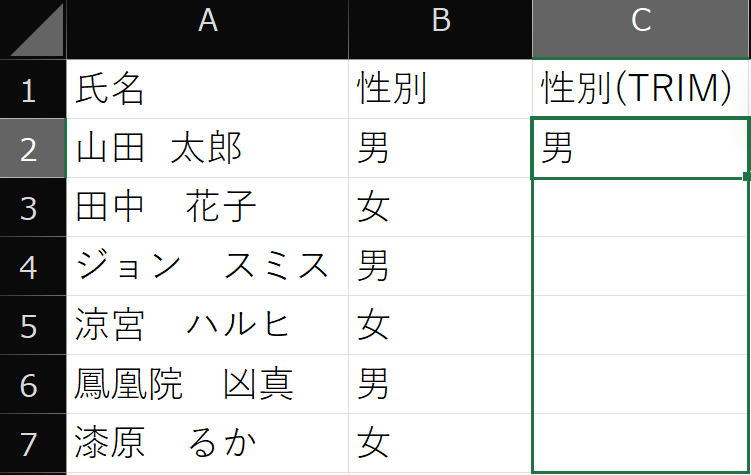
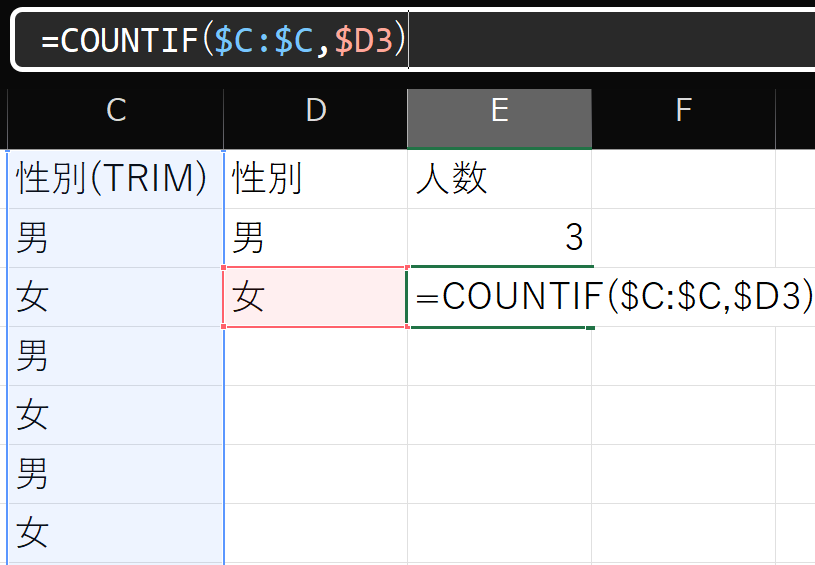
=TRIM(セル)実例をひとつ挙げましょう。以下のような名簿があり、男女の人数を数えるとします。
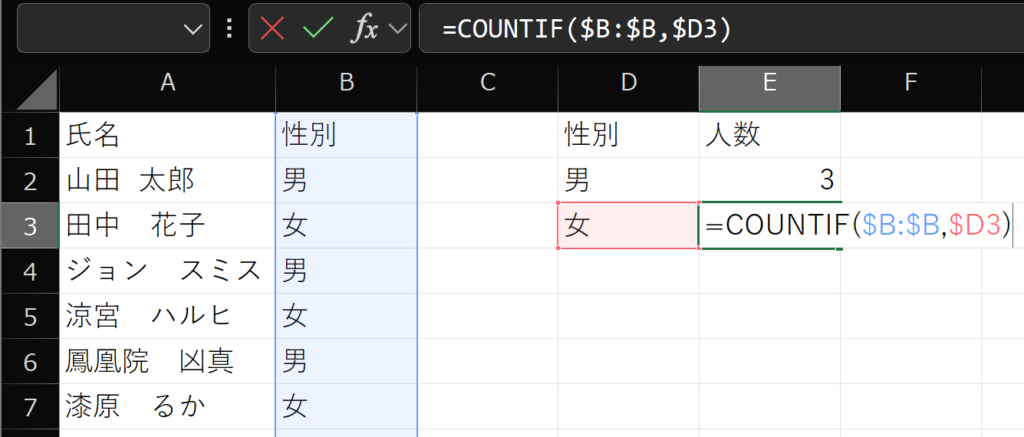
ぱっと見は3人ですが・・・?
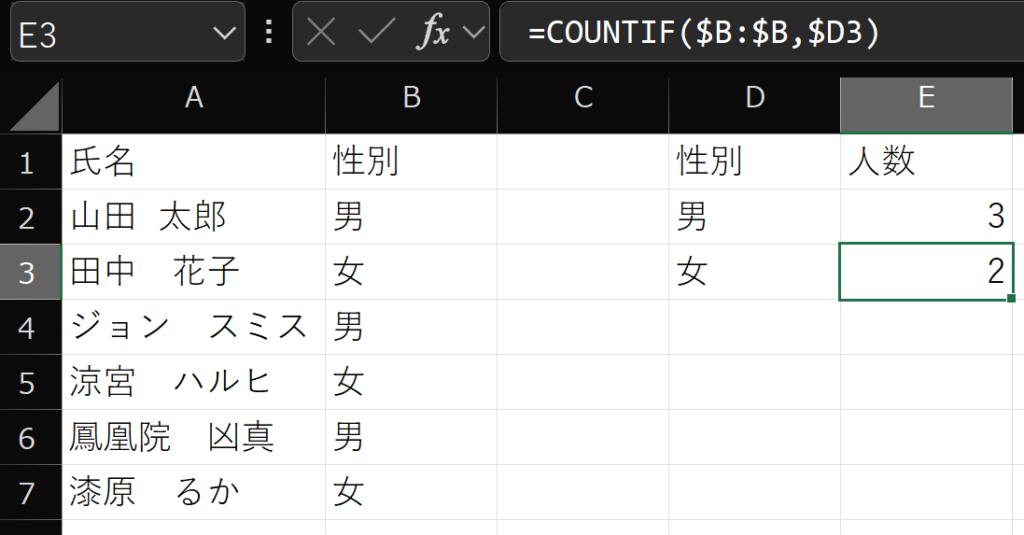
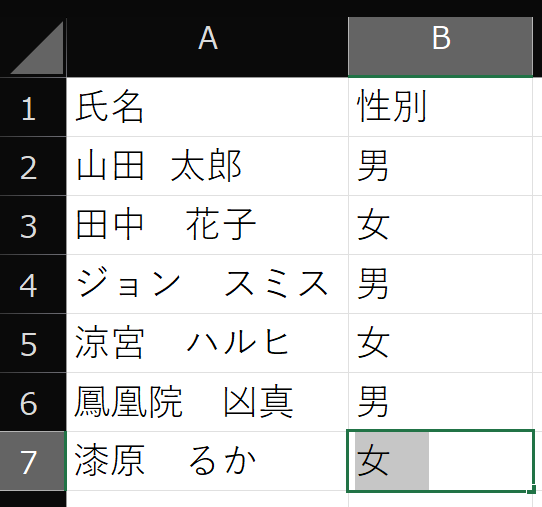
1セルだけ、「女全角スペース」が入力されていましたね!「女」ではないのでこの場合はカウントされません。このように、入力規則が設定されていないデータを集計・分析するのはかなり骨が折れます。
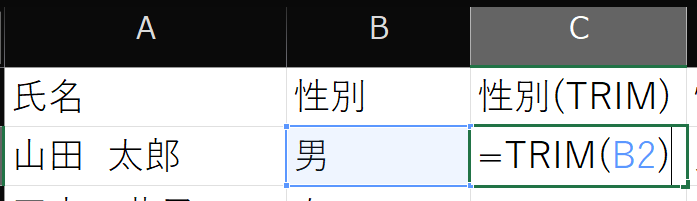
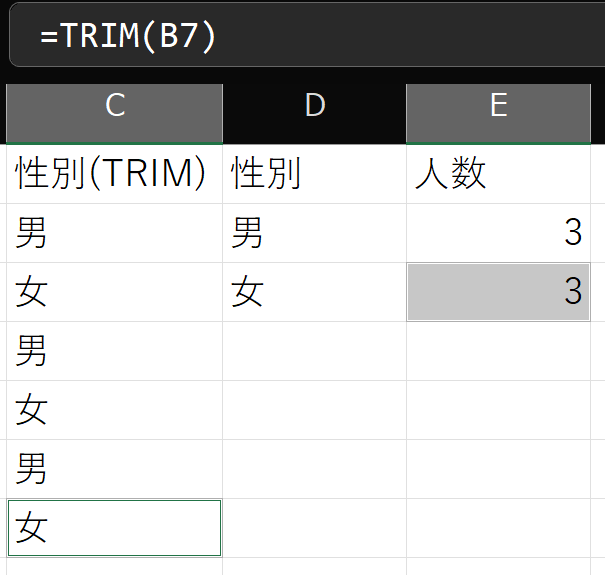
ここでTRIM関数の出番です!今回は分かりやすいようにC列にTRIM関数を入力します!
=TRIM(B2)今回のケースなら置換でいいっちゃいいんですが、氏名が入っているセル等の場合、スペースを区切り文字として残さないといけない場合があります。
また、元データの形式が固定である場合には、TRIM関数を含めた集計用ファイルを作成しておくことで、毎回入力する手間を減らすことができます。
では次に、氏名を入力したら性別が返ってくるようにXLOOKUP関数を組んでみます。
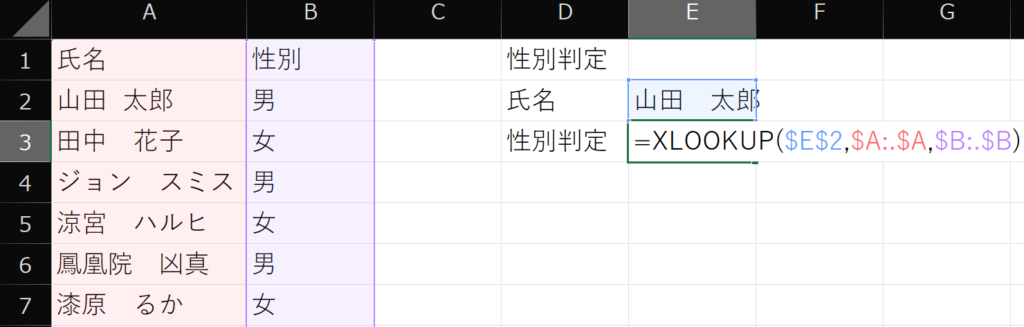
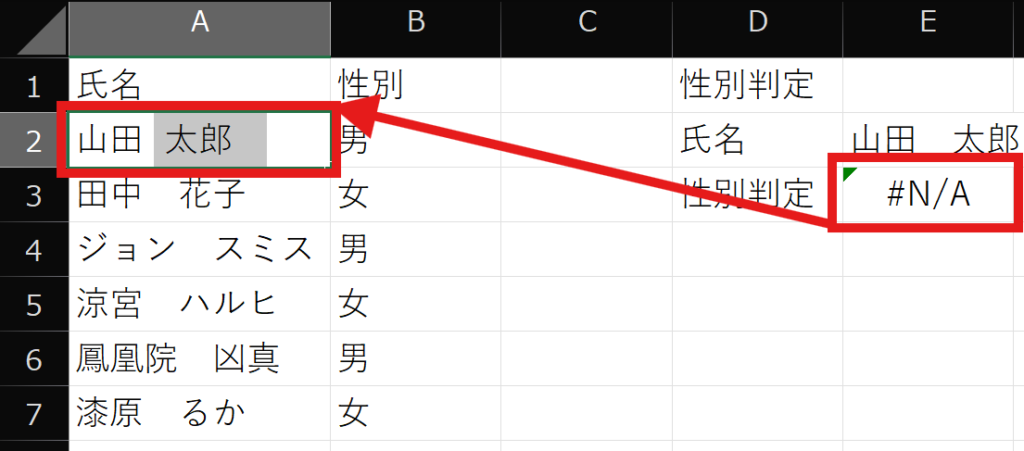
はい、名簿に「山田 太郎」はないのでエラーになります。「山田半角スペース半角スペース太郎全角スペース」ならありますけどね!PC操作が苦手な人が作ったファイルだとこんなことが日常茶飯事です。ここでTRIM関数の出番です!
=XLOOKUP($E$2,TRIM($A:.$A),$B:.$B)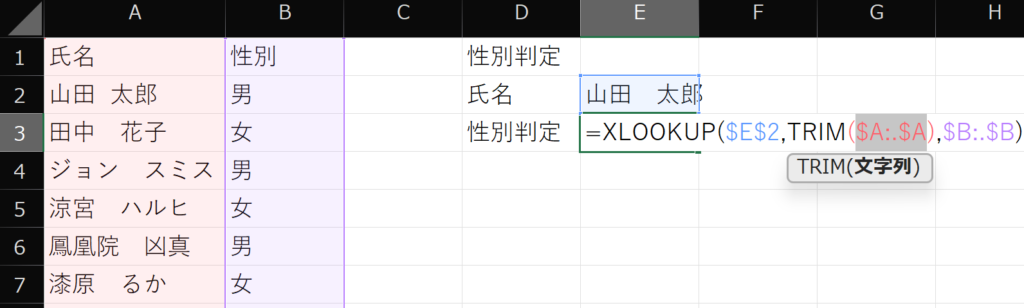
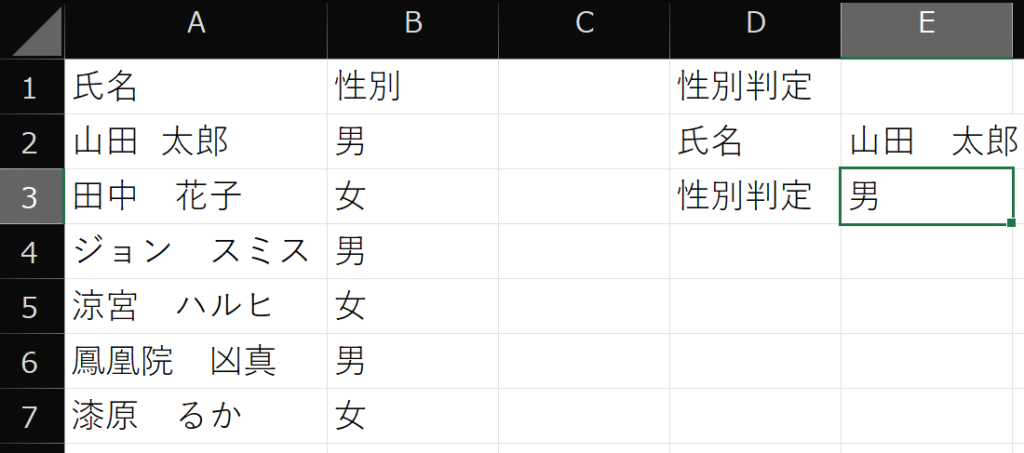
このように、単一セルだけでなく、範囲に対しても利用できるのがTRIM関数の優れている部分ですね!
今回に関しては、名簿に入力されている文字を修正すればいいっちゃいいのですが、そもそも目視では判別がつかないことがほとんどです。修正したところで後で追記される内容まではお世話できません。実務的には自身が取り扱うファイル内で使用しましょう!
いかがでしたでしょうか?
データ成型に使える関数は他にもありますが、TRIM関数は書き方として一番簡単です。知名度は低いですが、是非気軽に使っていただけますと幸いです!
今回はご覧いただきありがとうございました。
また次回!
