【Alt+Tab】Edgeのタブを分けずに表示しよう!
c0ffee
コフィーのWindows教室

会社でPC操作を主として業務を行う人は、1日の20~30%を情報収集に費やしているというデータがあります。これは、よく言われる「WEB検索」や「ファイル検索」も多く含まれていますが、無視できないのが「文字列の検索」です。
大前提として、PCの画面を長時間にわたって凝視し続けるのは疲れます。見落としだって発生します。文字列は特に、読んで探すから見落としたり疲れたりするので、それならもう最初から読まなければいいです。データ化されていれば、ほとんどの文字列を読まずに探すことが可能です。
僕も例に漏れず、現代人らしく常に画面を見て生活しています。ただし文字列を探すときは必ず検索し、目的の場所以外は読まないことで目の負担を軽減するとともに、見落としを減らすことに成功しています。
アプリごとに表示は違えど、基本的な使い方は同じですので、ご紹介します!
はい、これが結論です。ちまちまスクロールしません。
「F」は「Find(探す)」の「F」です。
使えるアプリはさまざまです。
一応アプリ毎の動作を軽く説明します。
WEBページを見るためのアプリが「ブラウザ」です。
Microsoft Edge、Google Chrome、Firefox、Safariなど複数のアプリが存在しますが、共通してCtrl+Fで検索が可能です。
例えば、とある会社が公開している資本金が知りたいとします。会社のホームページを開いて、会社概要のページを探すべく、Ctrl+F!
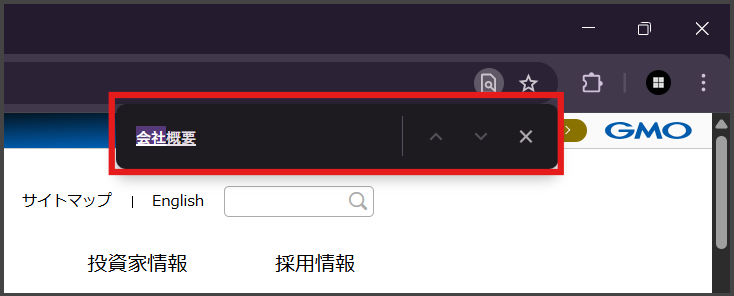
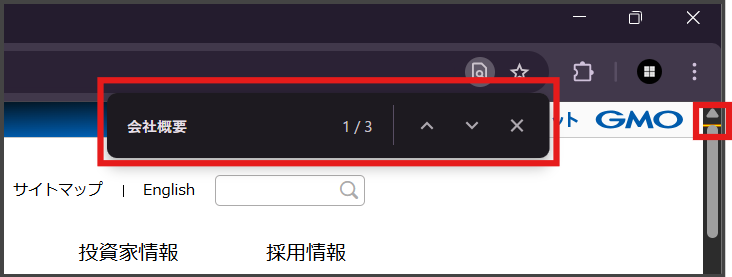
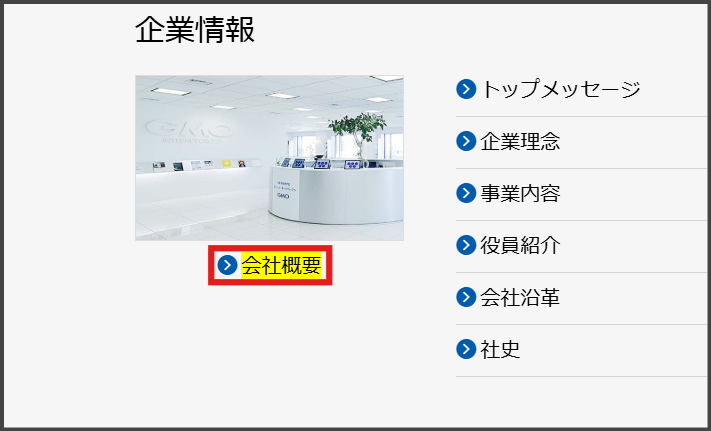
会社概要のページに辿り着きました。資本金を探すべくCtrl+F!
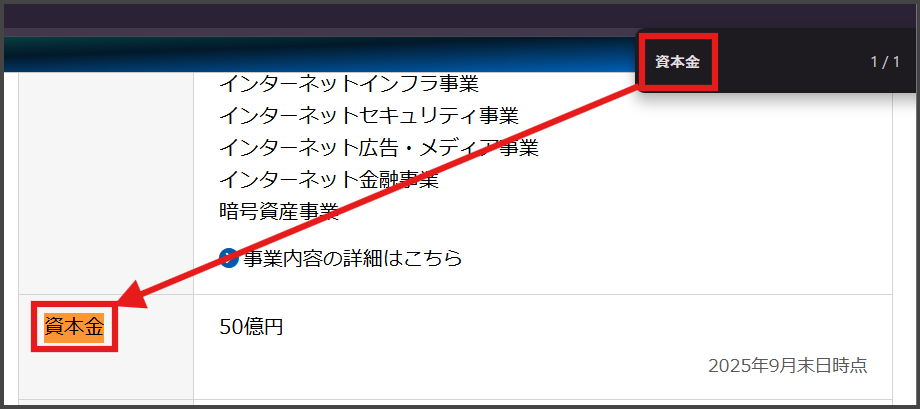
はい、これで某企業の資本金は「50億円」であることが分かりました。
Officeアプリとは、Word・Excel・PowerPoint等のことです。仕事で使うExcelファイル等の中身から、特定のデータを探すときに検索をします。
ここではExcelで作成したダミーの顧客リストで「橋本」さんを探してみましょう。
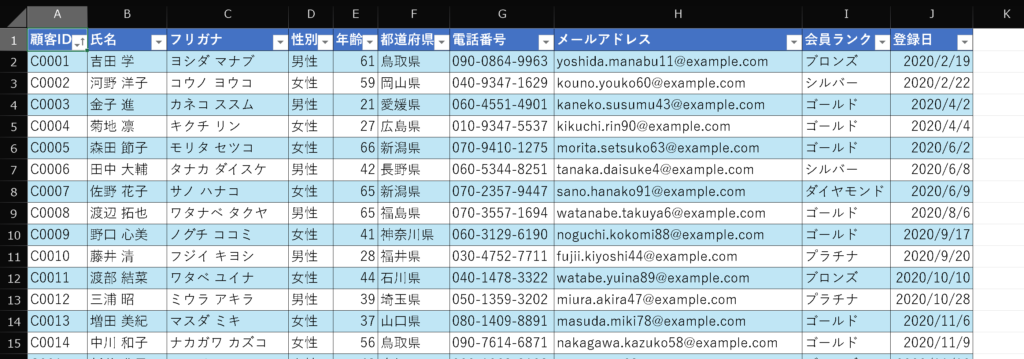
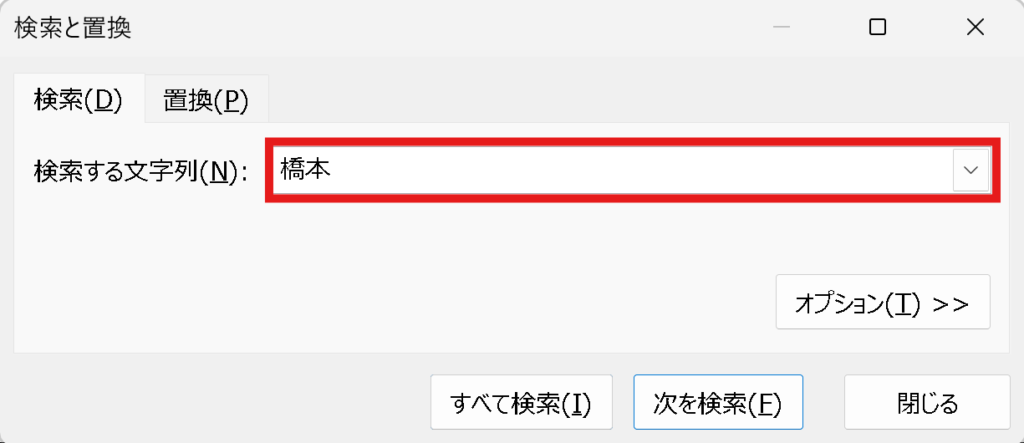
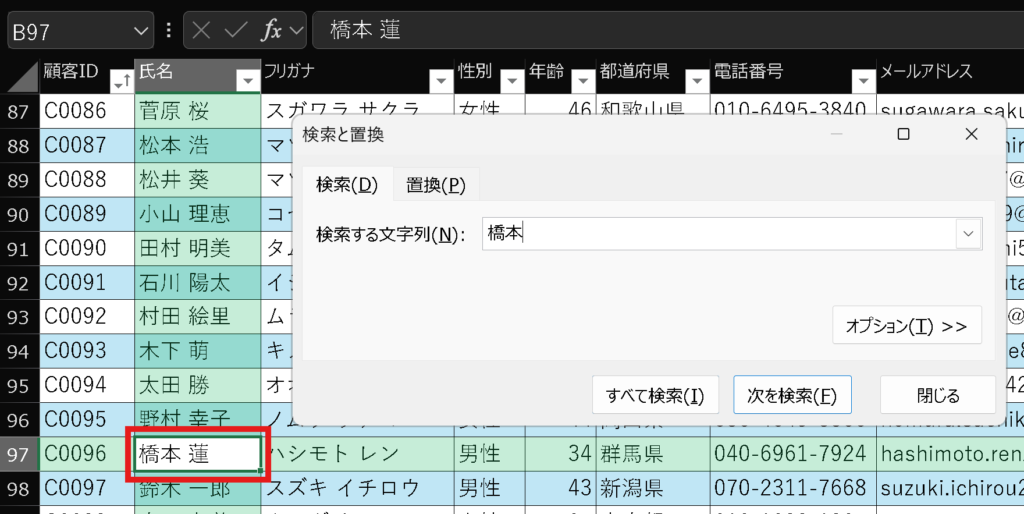
最初のセルというのが肝ですね。何個も検索対象の文字列が存在するケースは多いので、何回かEnterキーを押してみて、目的のデータかどうかを判別すると良きです。
もちろんメモ帳でも検索可能です。とりあえずCtrl+F!
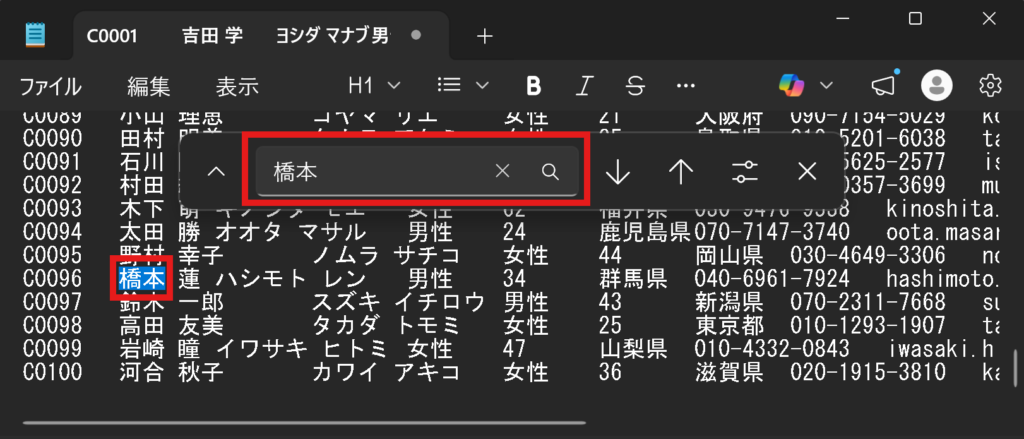
アプリ毎に説明していたら日が暮れてしまいますね。
目視でデータを探すのはシンプルしんどいですし、身体機能に依存することになります。
30代以上の方々は覚えがあるかもしれませんが、そんな仕事の進め方が通じるのは20代までと考えた方がいいでしょう。
ひとまずどのアプリでも、探したくなったらCtrl+Fが自然と出るようになるまで、意識して使っていきましょう!
最後までご覧いただきありがとうございました。
また次回!